
首页
游戏
影视
直播
广播
听书
音乐
图片
更多
看书
微视
主播
统计
友链
留言
关于
论坛
邮件
推荐
我的云盘
我的搜索
我的记录
我的图片
我的图书
我的笔记
我的音乐
我的影视
我的邮件
Search
1
virtuoso和empyrean alps模拟仿真和混仿教程
165 阅读
2
在IC617中进行xa+vcs数模混仿
163 阅读
3
科普:Memory Compiler生成的Register file和SRAM有何区别?
153 阅读
4
文档内容搜索哪家强? 15款文件搜索软件横向评测
119 阅读
5
vcs debug rtl或者netlist 中的loop
85 阅读
默认分类
芯片市场
数字电路
芯片后端
模拟电路
芯片验证
原型与样片验证
算法与架构
DFX与量产封装
PC&Server OS设置
移动OS设置
软件方案
新浪备份
有道备份
登录
Search
标签搜索
AI
python
Docker
vcs
PyQT
STM32
cadence
linux
systemverilog
EDA
Alist
vscode
uos
package
MCU
C
QT
CXL
sed
sv
bennyhe
累计撰写
378
篇文章
累计收到
31
条评论
首页
栏目
默认分类
芯片市场
数字电路
芯片后端
模拟电路
芯片验证
原型与样片验证
算法与架构
DFX与量产封装
PC&Server OS设置
移动OS设置
软件方案
新浪备份
有道备份
页面
游戏
影视
直播
广播
听书
音乐
图片
看书
微视
主播
统计
友链
留言
关于
论坛
邮件
推荐
我的云盘
我的搜索
我的记录
我的图片
我的图书
我的笔记
我的音乐
我的影视
我的邮件
搜索到
24
篇与
的结果
2025-05-19
用自定义域名做https/http内网穿透
1 SakuraFRP开通隧道来到SakuraFRP后台,根据下图格式创建一个隧道,现在我们没有开放80/443端口的需求(要备案的/(ㄒoㄒ)/~~),所以可以不选带有“建站”标签的节点。图中的本地IP,如果你在同一台机器上运行服务端和穿透客户端,则选择127.0.0.1,否则填写服务端所在设备的内网IP(例如你决定在路由器或另一台内网设备上跑穿透)。本地端口为你的服务端所使用的端口。域名解析到节点接下来需要将域名解析到Sakura提供的穿透节点,节点的域名可以把鼠标放上去查看。知道了节点域名之后就可以在DNS页面创建一条CNAME记录,指向Sakura穿透节点即可,名称可以随意。配置客户端并启动在frpc客户端,我们需要添加证书和key。这里使用的是Sakura FRP启动器,它实际上是个frpc套壳,操作原理都是相同的。通过查阅SakuraFRP的wiki,可以得知群晖上的Sakura启动器工作目录的位置在/var/packages/natfrp/var。:::tip对于其他平台也是同理,只需要在平台对应的配置目录做操作即可。在这里要吐槽一下Sakura的wiki的导航和分类做的真的不太好,要查什么东西需要翻半天才能找到…:::核心服务的所有文件都是相对于 工作目录 创建的。下面是工作目录的默认值:Windows:%PROGRAMDATA%\SakuraFrpServicemacOS:~/Library/Containers/com.natfrp.launcher/Data/Library/Application Support/natfrp-serviceLinux / FreeBSD 下遵循 FreeDesktop 规范:优先使用 $XDG_CONFIG_HOME/.config/natfrp-service如果 $XDG_CONFIG_HOME 未设置,则使用 ~/.config/natfrp-serviceAndroid 启动器:/data/data/com.natfrp.launcher/service/OpenWrt LuCI 插件:/etc/natfrp群晖 DSM 套件包:/var/packages/natfrp/varDocker 镜像:/run/我们来到工作目录中,进入FrpcWokingDirectory,将域名证书与私钥文件放在这里即可。我们在电脑上将之前在ZeroSSL下载好的zip文件打开,里面的crt文件和key文件使用文本编辑器打开后复制即可。cd /var/packages/natfrp/var/FrpcWorkingDirectorysudo vi xxx.yourdomain.com.crt输入你的群晖管理员密码后,粘贴crt证书中的内容按下Esc,输入 :wq ,按下回车即可保存sudo vi xxx.yourdomain.com.key同上完成后,即可在启动器中开启隧道。访问群晖IP+4101端口进入后台,在隧道页通过拖拽的方式启用隧道即可弹出提示:“隧道已启动,您可通过https://节点域名:为你分配的端口访问”。此时就可以使用https://xxx.yourdomain.com:为你分配的端口/来随处访问你的服务啦。:::tip对于其他设备,则可以通过双击图标等更简单的方式来进入启动器页面,或者通过查阅Sakura的wiki、frpc文档、chatGPT来完成启动的步骤。在使用Sakura官方启动器之前,会要求通过token来进行登录,按照提示输入用户信息页面的访问密钥即可。2. nat123nat123免费域名所有人共享使用(自定义二级域名),微信场景等正式应用推荐使用自己独立域名(自己注册完全权限域名)。通过DNS/NS/CNAME只能其中一种(不能同时多种),在nat123端口映射,用自己注册的域名。一填(nat123填写),二指(自己注册域名解析商指向),简单2步用上自己域名。端口映射内网穿透支持自己域名且无需转移注册商,详细参考>>使用自己域名全过程图文小白教程 使用自己域名内网映射概要流程步骤如下:1.使用nat123添加端口映射,在外网网址使用自己的域名。并记下自主域名指向提示,或保存后鼠标停留客户端图标查看。每个映射分配的cname指向地址都不同,映射记录与cname是唯一对应关系。修改映射不会改变cname地址,(删除后)新增映射的cname是不同的。 2.登录自己的(如万网/dnspod)域名注册解析管理网站,并设置DNS/NS/CNAME其中一种指向。将自己的域名指向nat123提示的自主域名指向地址(编辑映射和鼠标停留客户端图标可查看)。每一个映射的cname都是不同的,每个映射的cname都是唯一对应的。修改映射信息不会改变cname地址,(删除后)新增映射的cname是不同的。3.等待解析生效。如何同时使用自己的根域名(如mydo.com)和www子域名(如www.mydo.com)?方法一:直接同时添加二个映射使用。1,添加二个映射记录,外网地址域名分别使用自己的根域名(mydo.com)和www子域名(www.mydo.com)。2,登陆自己的域名解析管理网站(如dnspod/万网),分别设置根域名和www子域名的cname指向。注意是不同的cname地址。3,如自己域名注册商不支持根域名cname指向,使用dnspod等支持根域名cname指向的解析服务。方法二(推荐):使用其中一个,另一个用URL转跳。1,使用www子域名。2,登陆自己的域名解析管理网站(如dnspod/万网),设置根域名解析URL转跳至www子域名。3,如自己域名注册商不支持URL转跳,使用dnspod等支持URL转跳的解析服务。提示:根域名和www子域名是不同的子域名,不能混为一谈。部分域名注册解析商不支持根域名的cname解析。自己备案域名80/443网站映射可切换对应国内线路,更多参考《集群线路自主切换选择》提示:1.映射记录与cname是一一对应关系,每一个映射分配的cname指向地址都是不同的。2.DNS变更需24小时以上完全生效。NS/CNAME一般半小时内生效。具体时间看自己域名注册解析商。3.同一个(子)域名DNS/NS/CNAME只能设置一种域名解析记录,不能同时多种。4.建议使用cname指向。生效快,变更便捷,更安全。5,如设置解析后长时间未生效,建议咨询自己注册域名解析商。如域名解析有分多线路的,确保“默认”解析线路正常。同时确保域名正常状态,如域名本身是被注册商锁定、被墙、等受限的异常域名,请更换正常域名才能使用。3. 路由侠一、在原生端口 TCP 或 UDP 上使用自有域名注意此时需要区分通讯本身是否是 HTTP 协议,如果是 HTTP 协议,比如用于浏览器打开的地址,是无法在原生端口上使用自有域名的。如果是非 HTTP 协议,则是直接支持的,比如 游戏联机、数据库 等。可以在 DNS 后台,直接将域名按 CNAME 解析到分配的公网域名上即可(注意不带冒号和端口)。比如将 yourdomain.com 按 CNAME 解析到 yourname.e3.luyouxia.net,当客户端需要连接使用时,就可以使用 yourname.com:12345 这样的公网地址。二、在网站应用上使用自有域名网站应用表示您的地址是使用 http 或 https 前缀,默认使用 HTTP 协议的 80 或 HTTPS 的 443 端口,在浏览器访问时,无需输入端口号。比如 http://yourname.w1.luyouxia.net/ 这样的地址。当前网站应用接入自有域名,仅对企业用户开放,需要开通 企业版(点此开通) 。1,在创建映射时,选择网站应用。可以在 DNS 后台,直接将域名按 CNAME 解析到分配的公网域名上即可(注意不带冒号和端口)。比如将 yourdomain.com 按 CNAME 解析到 yourname.e3.luyouxia.net,当客户端需要连接使用时,就可以使用 yourname.com:12345 这样的公网地址。二、在网站应用上使用自有域名网站应用表示您的地址是使用 http 或 https 前缀,默认使用 HTTP 协议的 80 或 HTTPS 的 443 端口,在浏览器访问时,无需输入端口号。比如 http://yourname.w1.luyouxia.net/ 这样的地址。当前网站应用接入自有域名,仅对企业用户开放,需要开通 企业版(点此开通) 。1,在创建映射时,选择网站应用。2,选择线路时,选择 “网站线路(自有域名)”,需要先将您的域名填入,并完成创建。3,右键点击刚刚创建的映射,可以看到一个“域名解析”选项,点击“域名解析”。4,此时可以看到系统给出的 CNAME 地址,复制该 CNAME 地址。5,再登录您自己的 DNS 后台,为您的域名添加 CNAME 解析,将刚才的地址粘贴进去,保存。等待解析生效,稍后即可直接从浏览器输入您的域名地址,访问到您映射的网站。以阿里云为例,登录阿里云,找到云解析 DNS,找到您的域名:添加 CNAME 记录:如需接入自有域名并同时使用 https,右键点击刚刚创建的映射,选择【选项】,点击【上传证书】)4.量子互联一、配置TCP/UDP隧道的自定义域名查看隧道当前的服务器线路地址,如教程中所示s3.nsloop.com二、修改域名解析记录打开阿里云或腾讯云(域名服务商)域名解析后台,添加CNMAE解析记录,例如我们准备绑定www.xxx.com来访问映射的隧道。记录类型:CNAME主机记录:www记录值:s3.nsloop.com (教程示例的当前线路地址)确定保存。三、连接测试绑定域名后可以使用自己的域名加公网端口访问。例如:原来我们使用系统分配的地址s3.nsloop.com:26097, 现在可以用自己的域名www.xxx.com:26097四、常见问题1 上面操作完成后,怎么还是打不开网页。确认上述配置正确。域名DNS解析记录有个刷新时间,稍等10-20分钟再试。上面4个支持内网穿透的VIP比较1.路由侠量子互联实际带宽10Mbps以内,不支持视频内容点播nat1234.SakuraFRP
2025年05月19日
41 阅读
0 评论
0 点赞
2025-05-19
typecho 博客显示天气
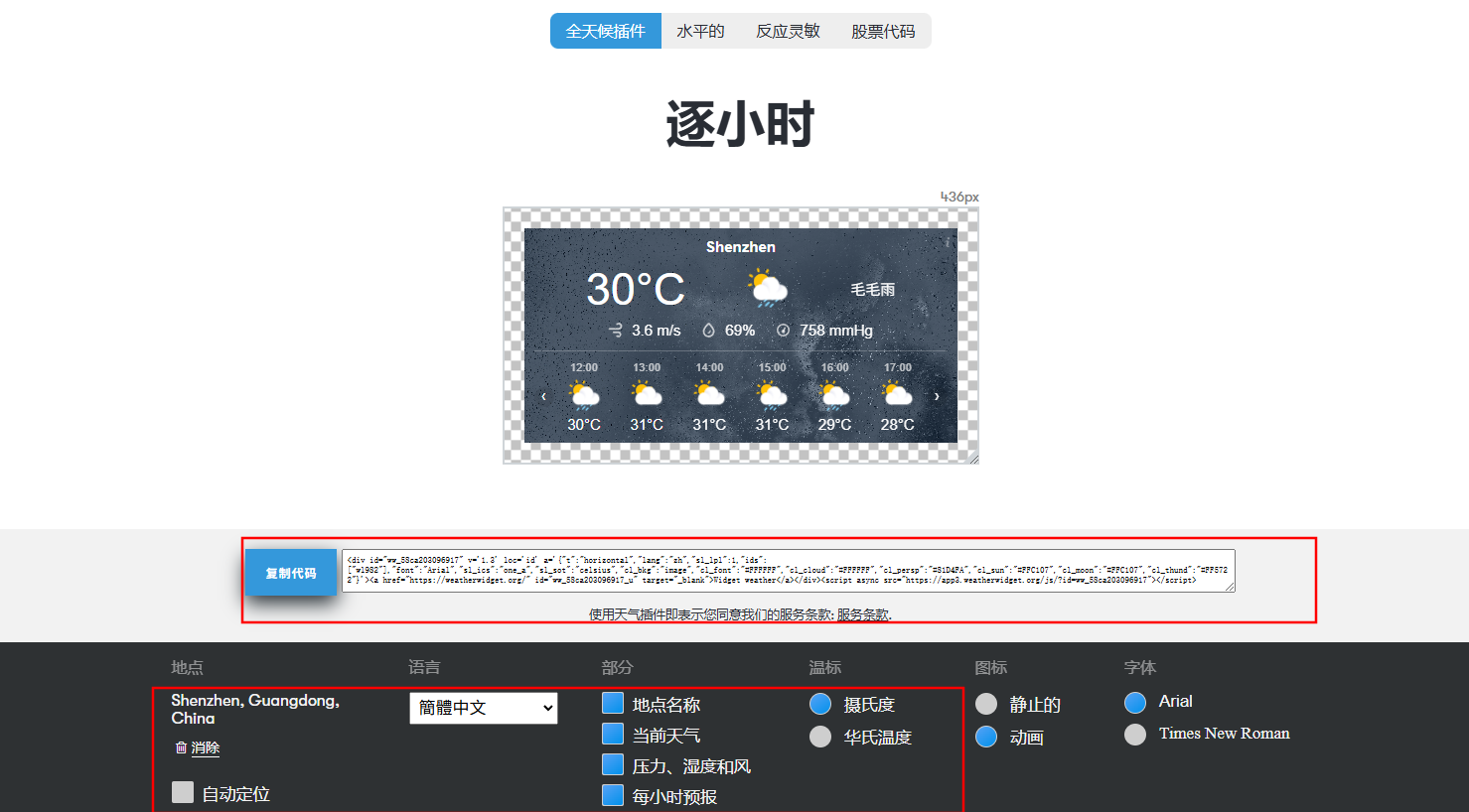
免费天气插件https://weatherwidget.org/zh/打开上面网址,设置好信息选择复制代码,比如<div id="ww_58ca203096917" v='1.3' loc='id' a='{"t":"horizontal","lang":"zh","sl_lpl":1,"ids":["wl982"],"font":"Arial","sl_ics":"one_a","sl_sot":"celsius","cl_bkg":"image","cl_font":"#FFFFFF","cl_cloud":"#FFFFFF","cl_persp":"#81D4FA","cl_sun":"#FFC107","cl_moon":"#FFC107","cl_thund":"#FF5722"}'><a href="https://weatherwidget.org/" id="ww_58ca203096917_u" target="_blank">Widget weather</a></div><script async src="https://app3.weatherwidget.org/js/?id=ww_58ca203096917"></script>粘贴到typecho 后台,设置外观:显示效果:2.心知天气想在网页中加入一个天气预报,所以最近在尝试各种天气插件,心知天气,如风天气等都可以实现。我在网页中使用的是心知天气,具体的步骤如下:步骤1 注册账号并添加产品首先,在心知天气的官网(https://www.seniverse.com/)注册心知天气账号,成为心知天气用户。登录之后,进入【控制台】页面在侧边栏【产品管理】中点击【添加新产品】。步骤2 生成插件代码心知天气 V3 插件,会根据用户自己拥有的 API 产品权限的不同,提供不同的功能。权限越大则功能越丰富。因此,需要用户自行选择插件想要绑定的 API 产品。插件数据更新频率取决于 API 数据更新频率。登录之后,进入【控制台】页面,点击侧边栏【新版插件】。点击【新版插件】。在【配置密钥】一栏中选择产品,并选择一个与之对应的产品公钥在【配置插件】一栏中,会根据【配置密钥】中所选产品的不同权限,生成相应的插件配置项,您可以根据需求组合不同的插件配置。【生成代码】获取插件代码。粘贴JS代码到方法1中的自定义侧边栏可能需要调整位置
2025年05月19日
32 阅读
1 评论
0 点赞
2025-05-19
二级域名解析到指定端口号的方法
方法一:阿里云二级域名解析到指定端口号添加域名阿里云的域名解析中有可以添加两条记录,实现二级域名指定端口号第一个中转域名第二个真正访问的子域名结果这样就可以直接访问ab.XXX.com,会自动跳转到指定的http://IP:端口位置了。方法二:使用Nigix做映射 - 配置不同域名对应不同端口 我们都知道如果在域名管理的控制面板设置域名对应ip只能设置到ip,不能详细设置到端口。如果一台服务器部署了多个web应用,使用的不同端口启动的,那么就可以Nginx做映射。 比如我有一个域名 www.525.life;域名还可以分出2级域名: admin.525.life。我在域名控制面板把这两个域名都指向我的服务器公网ip:123.123.123.123。这时候发现www.525.life和admin.525.life域名访问都只是对应到了使用端口80的Web程序(默认的)。如果我们要访问81端口的应用程序只能使用:www.525.life:81或者admin.525.life:81。但是这样很不方便,我们要把端口去掉也能访问就需要使用Nginx做映射。1、写在一个配置文件里的写法 我们期望www.525.life访问8880端口,admin.525.life访问8881端口。那么可以设置如下:server{ listen 80; server_name www.525.life; location / { #.... proxy_pass http://localhost:8880; } ##### other directive } server{ listen 80; server_name admin.525.life; location / { #.... proxy_pass http://localhost:8881; } ##### other directive }这样设置就可以了,把8880和8881都映射到80端口的监听,这样就能使用www.525.life访问8880端口,admin.525.life访问8881端口。2、每个域名一个 conf 的写法 我们在上面的例子中使用的是一个文件多个域名的写法,也就是只使用一个conf,在里面不断的增加server。这种方式很直观,但是域名多了不好管理。 Nginx支持引入的用法,也就是我们可以在其他地方先新建好conf文件,conf文件中记录server的信息如下: admin.conf中的内容是:server{ listen 80; server_name admin.525.life; location / { #.... proxy_pass http://localhost:8881; } ##### other directive }www.conf中的内容是:server{ listen 80; server_name www.525.life; location / { #.... proxy_pass http://localhost:8880; } ##### other directive }admin.conf和www.conf都放在/data/nginx/conf/vhost目录下。 然后在nginx.conf中使用引入命令:include /data/nginx/conf/vhost/*.conf;即可。 需要注意的是这句命令应该放在:http{} 的花括号内。因为include的命令引入相当于被引入的所有代码写在nginx.conf中一样。二、301跳转 —— 不带www也能访问网站 我们留意到生活中很多时候不带www也能访问到某个网站,这也能通过Nginx实现。跟上面的配置一样,再增加一个server如下:server{ listen 80; server_name 525.life; location / { #.... proxy_pass http://localhost:8880; } ##### other directive }三、添加404网页 添加404网页,都可直接在里面添加,如:;server{ listen 80; server_name www.web126.com; #绑定域名 error_page 404 /404.html; } 四、禁止IP直接访问 最后还有一个方法需要注意,可能有需要禁止IP直接访问80端口或者禁止非本站的域名绑定我们的IP,这样的话应该如下处理,放到最前一个server上面即可:server{ listen 80 default; server_name _; return 403; }
2025年05月19日
24 阅读
0 评论
0 点赞
2025-04-04
欢迎使用 Typecho
如果您看到这篇文章,表示您的 blog 已经安装成功.
2025年04月04日
9 阅读
1 评论
0 点赞
1
...
4
5