搜索到
344
篇与
的结果
-
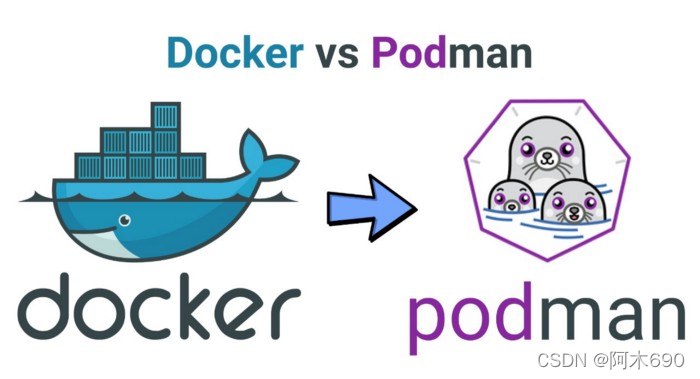
 选择 podman 的理由, 以及它和 Kubernetes , Docker 的区别 podman 是什么官方网站: podman.io官方自己的介绍: https://podman.io/whatis.html名称 podman ,官方说明是 Pod Manager , 所以它不仅可以管理 OCI 容器,还可以管理 pod , 这也是和 docker 的最大差别吧.和 kubernetes 的区别kubernetes(k8s) 是目前最流行的容器编排工具, 集群管理工具, 生态很完善, 也很"重", pod 的概念就来自 k8s , 虽然 podman 也是管理 pod, 但是远远不及 k8s 的编排功能, 同时 podman 也没有集群管理功能,如果需要管理集群, 需要第三方工具完成.所以 podman 定位也不是编排和集群管理工具, 紧紧是一个 pod 和容器的管理工具. 所以不是一个级别的东西, 这里不做太多的比较.和 docker 的区别如果仅仅从 docker 和 podman 两个命令提供的功能来讲,它们功能交集很大, podman 官方甚至推荐 alias docker=podman 来过渡.docker 文档更齐全, podman 可以借用一下 docker 的文档docker 生态更加完善, podman 一时半会赶不上,但是如果你只是去跑容器, 那这是一样的docker 有 docker-compose, podman 早期没有对应工具,后面也出了 podman-compose, 但是这个功能是否必须? 值得考虑,因为 podman 支持 pod 管理.docker 有 machine , 让 windows 和 mac 支持 linux 容器, podman 也支持,而且已经比较完善.docker 有 docker-desktop , podman-desktop 目前还比较简单.docker 支持 rest api , podman 也支持 rest api, 这使得开发生态工具会比较简单.docker 有 swarm 支持集群部署, podman 没有对应工具, 不过支持 remote , 调用远程机器上的 podman service 执行对应的功能 , 这样能满足很多轻量化的场景.k8s 之前支持使用 docker-shim 和 docker 集成, 不过新版本也放弃这一层, 直接通过 CRI 调用 contained , podman 也不支持 CRI. 并且也没有什么计划.docker 商业/开源并行, podman 只有开源版本, 目前没有哪家公司提供商业支持(不清楚 redhat 有没有对应的服务,可能集成在订阅里面了).为什么选 podman上面讲了不少 docker 比 podman 有优势的方面, 这里开始讲 podman 的另外的东西, 这也是我选择 podman 主要原因.先罗列一下 podman 适合的场景没有很强的集群管理需求(或者说,已经有 overlay network 方案, podman 也是适用的)仅仅为了容器化一些应用团队内部轻量级使用,比如 ci/cd , 开发,测试环境等.喜欢命令行或者脚本运维感兴趣 podman 的生态建设(坑)那么 podman 比 docker 好的方面有哪些呢?更加 rootless , 尽管 docker 也可以 rootless, 但是 podman 设计之初就开始支持没有 daemon , 这使得 podman 在结合 namespace 和 cgroup 一起使用会更加灵活pod , 和 k8s 基本一样的 pod , 一样支持 infra 容器. 这使得一些简单的容器编排 工作, podman 也可以简单实现.systemd service 集成, 由于没有 deamon , podman 通过 generate 子命令, 可以生成 systemd service 配置, 来管理容器和 pod 的作为服务启动.k8s 关联, podman 可以生成 kubectl 的 yaml 配置文件, 也通过 podman play kube 来运行 k8s 的配置, 也可以作为 k8s 的一个过渡吧, 而且 podman 也没有去实现 CRI 的计划, 这应该也是官方的态度, 不会参和到 k8s 生态中, 保持自己的轻量化工具的定位吧.remote , podman 通过 ssh 隧道或者 tcp 端口, 可以连接到远程机器上的 podman service, 从而实现远程机器上的容器和 pod 管理.所以 podman 提供了一些轻量化而又灵活的功能特性,满足容器化,以及小批量服务器的场景.https://zhuanlan.zhihu.com/p/506265757
 -
让你的手机成为移动的 WiFi 热点 (2011-04-02 15:52:20) 如今手机接入互联网正在变得越来越便利,通过GPRS以及期待中的3G,随时随地地访问互联网已不是什么难事。那么有没有可能同时让其他的移动设备通过共享手机的互联网连接也能够随时随地访问互联网呢?当然可以,通过USB或蓝牙通过将手机模拟成MODEM来接入互联网的方法早就有了,但是这样的方式不但其数据交换的效率无法令人满意,而且他始终只能为一个设备提供互联网的接入服务,加之接驳设备必须安装相应的驱动程序,这使得其应用范围变得非常狭隘。于是当WiFi功能被嵌入到手机中后,一条新的共享途径便展现在我们眼前了。JoikuSpot究竟是什么程序?我们一般只是把手机的WiFi当作接收端,更确切地说是网络终端来使用,但是其实只要在系统中安装上基本的路由协议,那么具有WiFi功能的手机便立刻摇身一变,成为了一个无线路由,完全能建立起自己的无线局域网络。JoikuSpot便是这样的一个程序。JoikuSpot究竟能做些什么?简单的说,JoikuSpot可以让其他的WiFi设备如:笔记本电脑、WiFi手机、iPhone、PSP......随时随地通过手机上网,而不受时间和空间的限制。而且由于他们是通过WiFi网络上网,所以多个设备可以同时共享上网,理论上最多可以支持255个设备共同上网。http://attimg.dospy.com/img/day_081211/20081211_ddb355b8fc47a5242c840JBpPGtAMt7U.jpgWiFi 热点" /> http://bbs.dospy.com/images/bluestyle/attachimg.gifWiFi 热点" />注意:android 平台下也有类似的软件--wireless Tether,有些手机自带做wifi热点的功能比如华为的U8500。
-
WIN7笔记本做wifi热点 (2011-04-02 14:34:34) 方法一:1.首先开启你笔记本上的无线网卡连接,这个是用来做信号发射端的。2.安装好connectify软件后,设置很简单:双击打开软件,如图:设置WIFI name,设置password密码,选择Mode类型这些不用说了很简单,平时大家用无线路由都知道。这里特别要说的是Internet和WI-FI怎么设置。这里Internet是指你的笔记本上网方式,这个地方大家电脑是通过网线的就选择本地连接;用无线的选择无线连接。然后是WI-FI的选择,这个地方选择你的无线连接。然后选择完以后点击右下方的“Start Hotspot”,启动成功后,打开小三儿的无线你就可以搜到了,输入password密码就可以上网啦。方法二:1.在确保笔记本无线网卡打开的情况下,打开命令提示符打开方法看图2.输入命令:netsh wlan set hostednetwork mode=allow ssid=(这是你发出无线信号是的名字,自己发挥) key=(这是个密码八位)输入完回车就会显示承载网络模式设置为允许。开启成功后在网络和共享中心出现一个新的网络连接,再设置已经通过网线连接的“本地连接”,右键属性,共享,两个勾都点上,在“家庭网络连接”那选择新出来的“无线连接2”确定。3.现在新出来的那个无线连接2还处于关闭状态现在回到命令提示符输入:netsh wlan start hostednetwork回车就好了。4.打开真实网络的属性,将共享连接打开,选项里选择虚拟的网络,尝试用手机搜索wifi,如果不能连接重启笔记本电脑
-
教你破解linux的root密码 (2011-02-25 22:36:43) 大家可以尝试下,但是不要做坏事啊,好在修改我的引导程序也需要密码,大家也要注意啊!http://img.article.pchome.net/00/39/91/31/yw111_1.jpghttp://img.article.pchome.net/00/39/91/31/yw111_2.jpghttp://img.article.pchome.net/00/39/91/31/yw111_3.jpghttp://img.article.pchome.net/00/39/91/31/yw111_4.jpghttp://img.article.pchome.net/00/39/91/31/yw111_5.jpghttp://img.article.pchome.net/00/39/91/31/yw111_6.jpg 最后一步键入“EXIT”回车后,电脑会自动重新启动,到这里就破解了根用户的密码。 呵呵,大家可以尝试下,但是不要做坏事啊,好在修改我的引导程序也需要密码,大家也要注意啊!
-
如何破解Red Hat Enterprise 4的root密码(救援没有密码) (2011-02-25 22:34:58) 我本人对于安全和稳定两个选项,我向来是把安全放在第一位的,所以这次教大家如何破解并不是让大家做坏事,是想告诉大家如何防范。 首先在救援模式没有密码的前提下,教大家如何破解: 1.在重新启动时狂按上下键盘,进入如下界面:http://img1.51cto.com/attachment/200902/200902171234879264799.jpgHat Enterprise 4的root密码(救援没有密码)" /> 接着就是按一下“E”键,进入如下界面:http://img1.51cto.com/attachment/200902/200902171234879404560.jpgHat Enterprise 4的root密码(救援没有密码)" /> 接着将光标移动到第二行,如图:http://img1.51cto.com/attachment/200902/200902171234879507749.jpgHat Enterprise 4的root密码(救援没有密码)" /> 再按一下“E”键,进入如下界面:http://img1.51cto.com/attachment/200902/200902171234879608183.jpgHat Enterprise 4的root密码(救援没有密码)" /> 接着按一下“空格”键 然后按“1”,如图:http://img1.51cto.com/attachment/200902/200902171234879739252.jpgHat Enterprise 4的root密码(救援没有密码)" /> 接着“回车”就OK了,回到刚才那个界面,如图:http://img1.51cto.com/attachment/200902/200902171234879845374.jpgHat Enterprise 4的root密码(救援没有密码)" /> 此时再按“B”键,进入如下界面:http://img1.51cto.com/attachment/200902/200902171234879970784.jpgHat Enterprise 4的root密码(救援没有密码)" /> 稍等一下下…………http://img1.51cto.com/attachment/200902/200902171234880034045.jpgHat Enterprise 4的root密码(救援没有密码)" /> 当进入上面这个界面时,在光标后输入如下命令:chmod 774 /etc/shadow 如图: 记得在“chmod”后面有一个“空格”,在774后面也有一个,不要忘记。其中 774 属于权限,这个以后会说到,在这里不多说了。http://img1.51cto.com/attachment/200902/200902171234880491073.jpgHat Enterprise 4的root密码(救援没有密码)" /> 上面的属于修改存放密码的文件访问修改权限,下面我们要做的就是进入这个文件了。 在光标后输入:vi /etc/shadow 如图:注意要在“vi”后面输入“空格”。vi属于文本编辑器,这在以后会说到。http://img1.51cto.com/attachment/200902/200902171234880952776.jpgHat Enterprise 4的root密码(救援没有密码)" /> 接着按回车,会出先shadow文件的内容,如图: 仔细看看光标停留的地方是不是root?!不用仔细看了,一定是的!http://img1.51cto.com/attachment/200902/200902171234881938995.jpgHat Enterprise 4的root密码(救援没有密码)" /> 接下来我们要进行便捷,按一下“i”键,进入插入模式,也称为写入模式,如图:http://img1.51cto.com/attachment/200902/200902171234882085415.jpgHat Enterprise 4的root密码(救援没有密码)" /> 看到最下面的“INSERT”这几个字没有,现在已经进入了插入模式了! OK,接下来我们进行最关键的一布,删除密码。为什么要删除?这个问题比较复杂,root的密码并不是以明文给你看的,而是采用了MD5加密过的,所以有那个解密的时间我们不如删除密码以后,重新建立一个新密码了。将“root”后面的“:”在到下一个“:”之间的全部删除,如图:http://img1.51cto.com/attachment/200902/200902171234882454886.jpgHat Enterprise 4的root密码(救援没有密码)" /> 删除以后如图:http://img1.51cto.com/attachment/200902/200902171234882543714.jpgHat Enterprise 4的root密码(救援没有密码)" /> 接下来就是保存了,按“Esc"键盘,推出插入模式,如图:http://img1.51cto.com/attachment/200902/200902171234882658159.jpgHat Enterprise 4的root密码(救援没有密码)" /> 接着就是保存和推出了,按住“Shift”键,然后再按一下“;”,就成了“:”接着会在刚才出现“INSERT”的地方出先一个“:”,如图:http://img1.51cto.com/attachment/200902/200902171234882824728.jpgHat Enterprise 4的root密码(救援没有密码)" /> 这个属于vi模式下的末行模式,这个以后也会说到,这里不多说了。 然后在光标处输入“wq”回车就OK了,如图:http://img1.51cto.com/attachment/200902/200902171234883041440.jpgHat Enterprise 4的root密码(救援没有密码)" /> 简单介绍一下,“w”是保存的意思,“q”是推出的意思,合在一期的意思就是:保存并推出。http://img1.51cto.com/attachment/200902/200902171234883185597.jpgHat Enterprise 4的root密码(救援没有密码)" /> 接下来只要重启就可以了,在这里我就用一个最简单的命令吧!“exit”!如图:http://img1.51cto.com/attachment/200902/200902171234883344676.jpgHat Enterprise 4的root密码(救援没有密码)" /> 系统会重新启动,接下来进入登陆界面,然后在用户名中输入“root”。如图:http://img1.51cto.com/attachment/200902/200902171234883939852.jpgHat Enterprise 4的root密码(救援没有密码)" /> 接下来就是敲击“回车”键,就可以进入系统默认的GNOME模式了。如图:http://img1.51cto.com/attachment/200902/200902171234884161210.jpgHat Enterprise 4的root密码(救援没有密码)" /> 密码被破解,原因会很多,不过救援模式下没有密码这一点是网管一定不能犯的错误,所以在救援模式下一定要设置密码!(下次在把救援模式下有密码,然后破解的方法告诉大家)本文出自 “JackXu78” 博客,请务必保留此出处http://jackxu78.blog.51cto.com/643382/131409