


1. ollama
Ollama 是一款开源的大模型本地部署工具,GitHub Star 数超过 80K。它提供了简单的命令行界面来下载、运行和管理大模型,同时支持通过 API 调用模型。
Ollama 的核心特点:
简单易用:一行命令即可运行模型
模型库丰富:支持 Llama 2、Mistral、DeepSeek、Gemma 等
跨平台:支持 macOS、Windows、Linux
API 支持:提供 RESTful API 集成
GPU 加速:自动利用 GPU 加速推理
轻量高效:资源占用优化
Ollama 模型库涵盖多种类型的模型: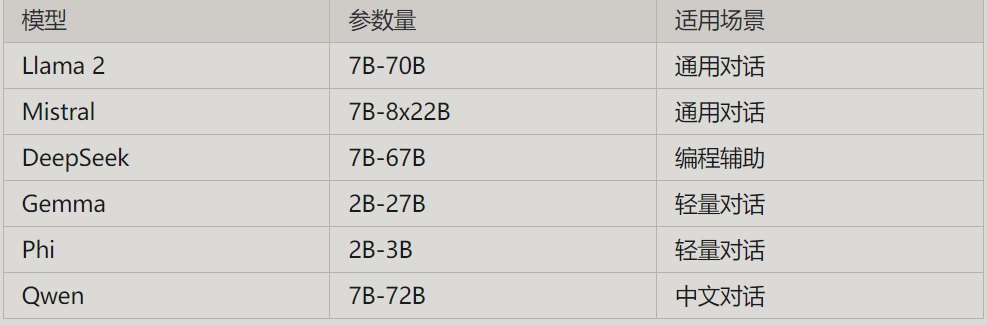
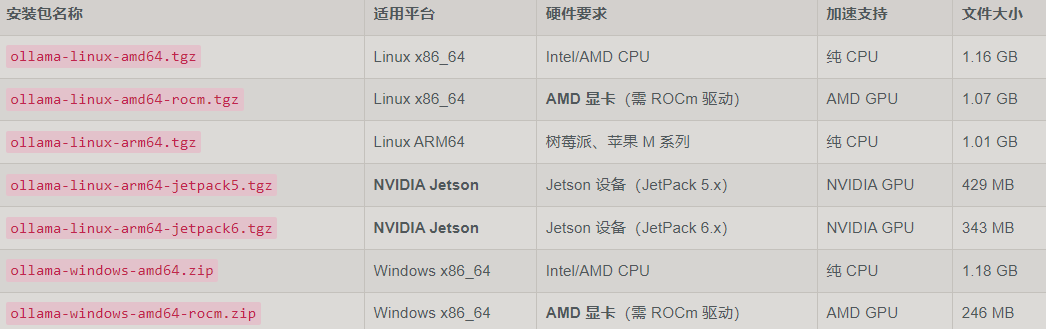
- 硬件架构
amd64:适用于 Intel/AMD x86_64 架构的 CPU(普通台式机、服务器)。
arm64:适用于 ARM 架构的 CPU(如树莓派、苹果 M 系列芯片、高通骁龙)。 - 显卡加速支持
无后缀(如 ollama-linux-amd64.tgz):仅支持 CPU 推理,无 GPU 加速。
-rocm后缀(如 ollama-linux-amd64-rocm.tgz):支持 AMD 显卡加速(需兼容 ROCm 驱动)。
-jetpack后缀(如 ollama-linux-arm64-jetpack6.tgz):专为 NVIDIA Jetson 嵌入式设备优化(如 Jetson Nano/Orin)。 - 操作系统
.tgz:Linux/macOS 系统压缩包(需手动解压安装)。
.zip:Windows 系统压缩包(需解压后运行)
2. LM studio
LM Studio 是一款支持在本地运行 AI 大模型的工具,支持 Mac、Linux 和 Windows 全平台。和 Ollama 不同,LM Studio 自带一个漂亮的图形界面,入门门槛极低——下载、搜索模型、点击运行,三步搞定。
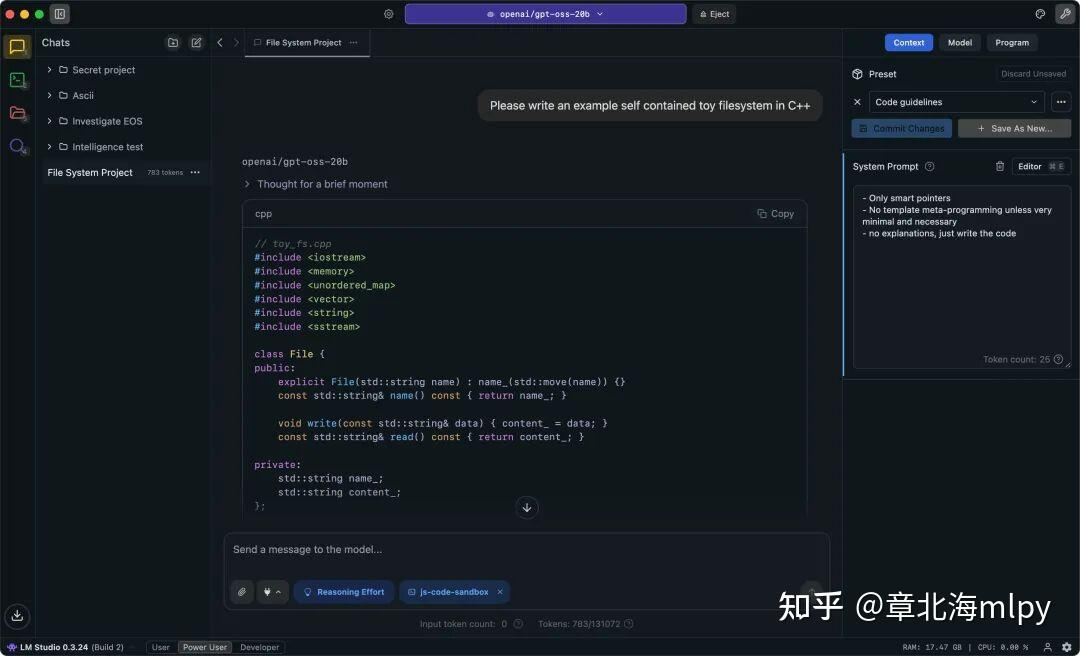
目前支持的主流模型相当多:gpt-oss、Qwen3、Gemma 3、DeepSeek 等等,基本上 Hugging Face 上热门的 GGUF 和 MLX 模型都能跑。
1). 本地模型管理
一键下载:内置 Hugging Face 模型库浏览器,可直接搜索并下载数千种开源模型(如 Llama、Mistral、Qwen、DeepSeek 等)
多格式支持:兼容 GGUF、Safetensors 等主流格式
版本管理:轻松切换不同模型版本和量化精度(Q4、Q5、Q8 等)
2). 聊天与推理界面
可视化聊天:提供类似 ChatGPT 的对话界面,支持多轮对话
参数调节:实时调整 Temperature、Top-p、上下文长度等推理参数
系统提示词:可自定义 System 来设定 AI 角色和行为
3). 开发者工具
本地 API 服务器:提供 OpenAI 兼容的 REST API(http://localhost:1234/v1),方便集成到第三方应用
模型信息查看:详细展示模型架构、词汇表大小、上下文窗口等元数据
4). 硬件优化
自动硬件检测:智能识别 NVIDIA/AMD/Intel 显卡,自动启用 GPU 加速
CPU 回退:无独显时自动使用 CPU 推理,支持 AVX2 等指令集优化
LM studio有哪些技术优势?
LM Studio 底层基于 llama.cpp 高性能运行时,并针对 NVIDIA RTX GPU 做了深度优化。通过 CUDA 12.8 集成,支持 CUDA Graph 和 Flash Attention,可在 RTX GPU 上实现最高 35% 的吞吐量提升。软件自动检测并启用 GPU 加速(CUDA/Metal),用户也可手动调整 GPU 卸载比例和 CPU 线程数以平衡性能。
3.AnythingLLM
AnythingLLM 是开源免费且支持多模态交互的全栈 AI 客户端。AnythingLLM支持文本、图像和音频等多种输入方式,将任何文档或内容转化为上下文,供各种语言模型(LLM)在对话中使用。AnythingLLM支持本地运行和远程部署,提供多用户管理、工作区隔离、丰富的文档格式支持以及强大的 API 集成。所有数据默认存储在本地,确保隐私安全。AnythingLLM支持多种流行的 LLM 和向量数据库,适合个人用户、开发者和企业使用。
AnythingLLM
AnythingLLM的主要功能
多模态交互:支持文本、图像和音频等多种输入方式,提供更丰富的交互体验。
文档处理与上下文管理:将文档划分为独立的“工作区”,支持多种格式(如PDF、TXT、DOCX等),保持上下文隔离,确保对话的清晰性。
多用户支持与权限管理:Docker版本支持多用户实例,管理员能控制用户权限,适合团队协作。
AI代理与工具集成:支持在工作区内运行AI代理,执行网页浏览、代码运行等任务,扩展应用的功能。
本地部署与隐私保护:默认情况下,所有数据(包括模型、文档和聊天记录)存储在本地,确保隐私和数据安全。
强大的API支持:提供完整的开发者API,方便用户进行自定义开发和集成。
云部署就绪:支持多种云平台(如AWS、GCP等),方便用户根据需求进行远程部署。
AnythingLLM的项目地址
项目官网:https://anythingllm.com/
GitHub仓库:https://github.com/Mintplex-Labs/anything-llm
AI工具集
获取AnythingLLM安装包,扫码关注回复:AnythingLLM
AnythingLLM的技术原理
前端:用ViteJS和React构建,提供简洁易用的用户界面,支持拖拽上传文档等功能。
后端:基于NodeJS和Express,负责处理用户交互、文档解析、向量数据库管理及与LLM的通信。
文档处理:基于NodeJS服务器解析和处理上传的文档,将其转化为向量嵌入,存储在向量数据库中。
向量数据库:用LanceDB等向量数据库,将文档内容转化为向量嵌入,便于在对话中快速检索相关上下文。
LLM集成:支持多种开源和商业LLM(如OpenAI、Hugging Face等),用户根据需求选择合适的模型。
AI代理:在工作区内运行AI代理,代理能执行各种任务(如网页浏览、代码执行等),扩展应用的功能。
AnythingLLM支持的模型和数据库
大型语言模型(LLMs):支持多种开源和闭源模型,如 OpenAI、Google Gemini Pro、Hugging Face 等。
嵌入模型:支持 AnythingLLM 原生嵌入器、OpenAI 等。
语音转文字和文字转语音:支持多种语音模型,包括 OpenAI 和 ElevenLabs。
向量数据库:支持 LanceDB、Pinecone、Chroma 等。
AnythingLLM的使用和部署
桌面版:
系统要求:
操作系统:支持 Windows、MacOS 和 Linux。
硬件要求:建议至少 8GB 内存,推荐 16GB 或更高。
下载和安装:访问 AnythingLLM 官方网站。根据操作系统选择对应的安装包。
安装程序:
Windows:双击安装程序并按照提示完成安装。
MacOS:双击 DMG 文件,将应用程序拖入“应用程序”文件夹。
Linux:基于包管理器安装 DEB 或 RPM 文件。
启动应用:安装完成后,打开 AnythingLLM 应用。
初始化设置:
选择模型:首次启动时,选择一个语言模型(LLM)。
配置向量数据库:选择默认的向量数据库(如 LanceDB)或配置其他支持的数据库。
创建工作区:点击“新建工作区”,为项目或文档创建一个独立的工作区。上传文档(如 PDF、TXT、DOCX 等),应用自动解析并生成向量嵌入,存储在向量数据库中。
开始对话:
在工作区内输入问题或指令,应用根据上传的文档内容生成智能回答。
支持多模态交互,上传图片或音频文件,应用根据内容进行处理。
Docker 版:
系统要求:
操作系统:支持 Linux、Windows(WSL2)和 MacOS。
硬件要求:建议至少 8GB 内存,推荐 16GB 或更高。
Docker 环境:需要安装 Docker 和 Docker Compose。
部署步骤:
访问 GitHub 仓库:前往 AnythingLLM GitHub 仓库。
4 Dify
Dify 是一个 开源 LLM 应用开发平台(Low-code/No-code),目标是让开发者和团队更快地构建和运营基于大语言模型(LLM)的应用。
它的名字来自 “Do It For You”。
特点:
🛠️ 低代码/可视化:支持在 Web 界面拖拽配置工作流。
🧩 即插即用:支持各种大模型(OpenAI、Claude、DeepSeek、Llama、Ollama 等)。
🖥️ 开发者友好:支持 Python/JS SDK,API 接口调用。
📊 监控 & 调优:提供日志、评测、向量库管理、数据观测等功能。
- Dify 可以做什么?
AI 助手:客服机器人、个人助理。
知识库问答:上传 PDF、文档,接入企业知识库。
多模型编排:结合不同大模型完成复杂任务。
Agent 工作流:让 AI 具备工具调用、Web 搜索、数据库查询能力。
RAG 应用:Retrieval-Augmented Generation,结合向量库问答。
对NVIDIA GPU的支持
AnythingLLM对NVIDIA GPU的支持最为成熟和全面。这主要得益于其底层依赖的Ollama框架和CUDA生态系统的完善支持。NVIDIA GPU可以通过CUDA Toolkit实现硬件加速,并且AnythingLLM的开发者针对NVIDIA的Tensor Core进行了专门优化,能够显著提升本地大语言模型和RAG工作流的响应速度。在实际部署中,用户只需确保已安装正确的NVIDIA驱动和CUDA工具包,AnythingLLM便可自动利用GPU进行加速。1[10]
对AMD GPU的支持
AnythingLLM理论上支持AMD GPU,但其支持程度和易用性通常不如NVIDIA。实现支持的关键在于AMD GPU需要安装ROCm(Radeon Open Compute)平台,这是一个对标CUDA的开源计算平台。用户必须确保其AMD显卡型号在ROCm的支持列表内,并正确安装相应的驱动程序。与NVIDIA的“开箱即用”体验相比,使用AMD GPU可能需要更多的手动配置和环境调优,且在不同操作系统下的支持状态可能存在差异
- Dify 的核心功能
Dify 核心组件概览
Dify 的架构主要由 Web Frontend、API Backend、Worker 以及多个核心子系统构成,这些组件通过数据库、缓存和消息队列进行连接与协作。
- Web Frontend
作用: 提供用户与 Dify 平台交互的图形化界面。开发者在这里创建、管理、调试和部署他们的 AI 应用(如聊天机器人、自动化工作流等)。所有操作,包括编排 Workflow、上传文件构建知识库、查看对话历史等,都通过它完成。
技术: 通常基于现代框架如 Next.js 和 React 构建。
- API Backend
作用: 这是 Dify 的核心大脑和交通枢纽。它承担了以下关键职责:
请求处理: 接收来自 Web Frontend 或第三方集成的所有 RESTful API 请求。
业务逻辑: 执行应用程序的核心逻辑,例如管理对话、协调工作流执行、处理检索增强生成(RAG)请求等。
系统协调: 它本身不处理所有任务,而是作为协调者,调用其他子系统(如 Model Provider System, RAG System)并与其他基础设施(数据库、缓存)交互来完成请求。
身份验证与授权: 验证用户身份和权限。
技术: 通常使用 Python 框架(如 Flask 或 Django)构建。
- Celery Worker
作用: 专门处理异步和耗时任务的后台进程。它的存在是为了避免长时间运行的任务阻塞 API Backend 的即时响应。
典型任务: 为上传的文档构建索引。这个过程涉及读取文件、文本分块、生成向量嵌入(Embeddings)并写入向量数据库,非常消耗资源和时间,必须异步处理。
关系: 通过消息队列(如 Redis)从 API Backend 接收任务。处理完成后,会更新数据库中的任务状态。
- 核心子系统 (Core Subsystems)
这些子系统是 API Backend 内部的逻辑模块,是实现不同功能的核心。
Conversation System
作用: 管理用户与 AI 应用之间的所有对话交互。负责创建对话会话(Session)、保存和检索对话历史消息、维护对话的上下文状态。这是实现连贯多轮对话的基础。
Workflow System
作用: 提供一个可视化工具(基于 ReactFlow 等库),允许用户通过拖放节点(Node)的方式,编排复杂、多步骤的 AI 任务流水线。节点类型包括 LLM 调用、工具调用、条件判断、知识检索等。
关系: 在执行时,它会调用 Model Provider System 来获取 LLM 响应,也可以调用 RAG Knowledge System 来检索信息,或执行代码、调用外部 API 工具。
RAG Knowledge System (或 Dataset System)
作用: 实现检索增强生成(RAG)全流程的系统。
处理知识库: 管理数据集的创建、文档上传、解析、分块。
生成与存储索引: 协调文本的向量化过程,并将向量嵌入(Embeddings)存储到向量数据库(VectorDB)中。
检索: 在查询时,根据用户问题从向量数据库中快速检索出最相关的文本片段,作为上下文提供给 LLM。
关系: 严重依赖 VectorDB 和 Celery Worker(用于异步索引文档)。
Model Provider System
作用: 作为 LLM 的抽象层和统一网关。它集成了众多模型提供商(如 OpenAI, Anthropic, Azure OpenAI, 本地部署模型等),并对上层应用提供一致的调用接口。开发者在这里配置和管理不同模型的 API 密钥和参数。
关系: 被 API Backend(处理直接聊天请求时)和 Workflow System(执行 LLM 节点时)调用,是平台与外部 AI 模型连接的桥梁。
- 数据存储与基础设施 (Data Storage & Infrastructure)
PostgreSQL:
作用: 主数据库。存储所有结构化数据,包括但不限于:
用户账户和权限设置
AI 应用的配置信息
对话记录(Conversation history)
Workflow 的编排定义
数据集(Dataset)元数据信息
VectorDB (e.g., Qdrant, Weaviate, Milvus):
作用: 向量数据库。专门用于存储和高效查询由文本生成的向量嵌入(Embeddings)。是 RAG 知识系统的核心存储,通过相似性搜索实现语义检索。
Redis:
作用: 多功能用途。
缓存(Cache): 缓存频繁访问的数据(如会话状态、应用配置),减轻数据库压力,提升响应速度。
消息代理(Message Broker): 作为 Celery 的任务队列,在 API Backend 和 Worker 之间传递异步任务消息。
File Storage (e.g., S3, MinIO, Local Storage):
作用: 存储用户上传的原始文件(如 PDF、Word 文档、图片等)。
组件间如何协作
Dify 的各个组件并非孤立工作,而是紧密协作的:
用户通过 Web 前端 发起请求,例如创建一个新的聊天应用或启动一个工作流。
请求到达 API 后端 (Flask),后端根据请求类型协调相应的核心子系统。
子系统处理:
如果是聊天请求,会话系统 会管理对话状态,并可能调用 模型供应系统 来获取LLM的响应,必要时通过 RAG 知识系统 从知识库检索信息增强上下文。
如果是工作流执行,工作流系统 会解析流程定义,按顺序执行各个节点。节点可能调用 模型供应系统 中的LLM、通过 工具集成 访问外部服务,或使用 RAG 知识系统 进行检索。
数据存储与访问:在整个过程中,PostgreSQL 用于存储结构化数据(如用户信息、应用配置),向量数据库 为 RAG 提供支撑,Redis 用于缓存和任务队列,文件存储 系统保存用户上传的文档。
异步任务处理:对于耗时操作(如文档索引),API 后端会将任务发送到 消息队列 (Redis),由 Celery 工作节点 在后台异步处理。
最终响应 通过 API 后端返回给 Web 前端,呈现给用户。
安装 Dify 系统设备最低要求:
CPU >= 2 Core
RAM >= 4 GiB
安装 Dify 前,要先确保你的电脑上已经安装了 Docker 和 Docker Compose,使用 Docker Compose 启动 Dify 服务器是最简便的方式。
git clone https://github.com/langgenius/dify.git
cd dify
cd docker
cp .env.example .env
docker compose up -d
5 GPT4All
GPT4All是一个强大的生态系统,它允许用户在本地计算机上运行自定义的大型语言模型(LLMs)。本文将详细介绍GPT4All的安装、使用方法以及案例应用,帮助用户全面理解和有效利用这一工具。
GPT4All概述
什么是GPT4All
GPT4All是一个开源项目,旨在提供一种在通用硬件上运行大型语言模型的方式。该项目由Nomic AI支持和维护,确保软件的质量和安全。GPT4All能在CPU和GPU上运行,支持多种操作系统,包括Windows、MacOS和Linux。
GPT4All官网
GPT4All的新功能
GPT4All持续更新,引入了多项新功能,如GGUF格式的支持、Nomic Vulkan、LocalDocs功能和基于Docker的API服务器。这些功能进一步增强了GPT4All的灵活性和可用性。
GPT4All的安装
从官网下载GPT4All
用户可以直接从GPT4All官网下载软件。下载后,用户需要更改安装目录以适配自己的计算机环境。
更改安装目录
创建模型文件夹
安装GPT4All后,用户需要在软件目录中创建一个名为models的文件夹,用于存放下载的模型文件。
创建模型文件夹
启动GPT4All
启动GPT4All后,用户需要在软件中修改目录,指向之前创建的models文件夹。
修改目录
GPT4All的使用方法
加载模型
用户可以通过GPT4All下载或从浏览器直接下载所需的模型文件,并将其移动到models目录下。GPT4All目前仅支持.gguf格式的文件。
下载模型
开始测试
选择模型后,用户可以开始测试GPT4All的功能,如对话生成等。
开始测试
GPT4All的案例应用
个人对话助手
GPT4All可以作为个人对话助手,帮助解答日常问题。
团队内知识库
在团队中,GPT4All可以作为知识库,用于文档索引和搜索。
网站客服智能对话
GPT4All还可以作为网站客服,提供在线问题支持。
教育培训辅助系统
在教育培训领域,GPT4All可以作为辅助系统,提供学习问答帮助。
LLMs之LLaMA3:基于GPT4All框架的模型部署
通过GPT4All框架,用户可以实现LLaMA-3模型的部署和推理。用户可以加载训练后的LLaMA-3的.gguf模型文件,并在GUI界面中实现对话聊天。
GPT4All Python SDK
安装
要开始使用,请在你的 python 环境中通过 pip 安装 gpt4all 包。
pip install gpt4all
我们建议使用 venv 或 conda 将 gpt4all 安装到其自己的虚拟环境中。
加载 LLM
模型通过 GPT4All 类按名称加载。如果这是你第一次加载模型,它将被下载到你的设备并保存,以便下次创建同名 GPT4All 模型时可以快速重新加载。
GPT4All 经过优化,可在消费级硬件上运行参数范围为 30 亿至 130 亿的大型语言模型(LLMs)。
LLMs 会被下载到您的设备上,因此您可以在本地私密地运行它们。借助我们的后端,任何人都可以在自己的硬件上高效安全地与 LLMs 进行交互。
下载模型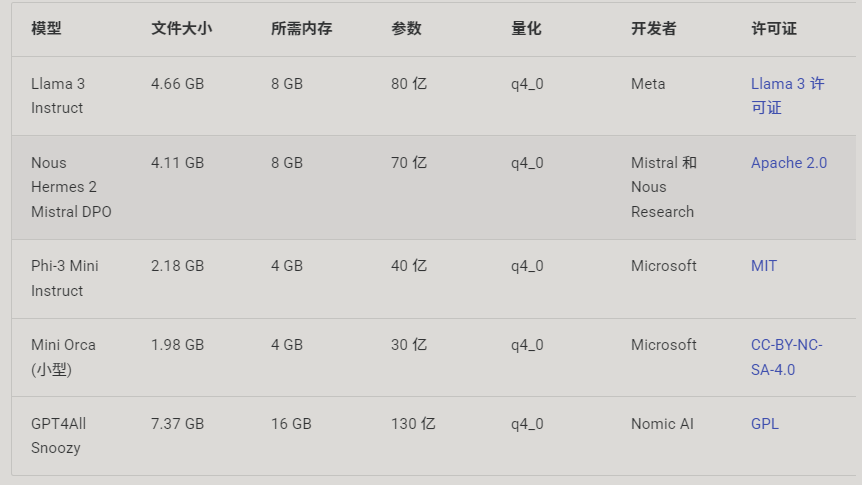
GPT4All 最便捷的部署方式是下载其官方桌面客户端(支持windows、linux(ubuntu)、macos)。这是一个可以直接安装和运行的应用程序,用户无需配置复杂的编程环境。安装后,用户可以在客户端内直接下载所需的模型文件(如 gguf 格式的模型),随后即可开始在本地与模型进行对话。这种方式极大地简化了部署流程,适合非技术背景或希望快速体验的用户,真正实现了“开箱即用”。2
通过 Python 库进行部署
对于开发者或希望进行深度集成的用户,GPT4All 支持通过 Python 环境进行部署。用户需要在本地安装 Python,并通过安装依赖包来运行模型。主要的步骤通常包括:
配置 Python 环境并安装必要的依赖包。
在代码中下载或指定模型文件路径。
调用 GPT4All 的接口加载模型并进行推理对话。
这种方式提供了更高的灵活性和控制权,例如可以集成到自定义的应用流程中。需要注意,在网络配置不当时(如开启了某些代理设置),可能会在下载或加载模型时遇到连接错误,通常的解决方法是调整本地网络环境。
6 LocalAI
ocalAI的终极目标是成为OpenAI API的1:1本地替代品。如果你现有的应用是针对OpenAI开发的(比如用了LangChain或AutoGPT),你只需把API地址指向LocalAI服务器,就能在不修改代码的情况下,将云端AI替换为本地运行的模型。
核心优势
- 全模态支持,远超文本生成
LocalAI不仅能跑文本大模型,还能直接运行:
音频转录(Whisper、WhisperX支持说话人分离)
语音合成(Pocket-TTS、VoxCPM,支持流式输出)
图像生成(Stable Diffusion,v3.10.0新增视频生成)
实时语音对话(v3.11.0引入Realtime Audio功能)
音乐生成(Ace-Step MusicGen界面)
- 原生支持Agent和MCP协议
这是LocalAI相较于前两者的最大差异化优势。LocalAI原生支持模型上下文协议(MCP),可以让AI模型连接外部工具和API,实现实时数据访问、文件检索、命令执行等能力。
2026年3月发布的v4.0.0更将LocalAI升级为一个完整的AI编排平台,带来了:
全新React UI:完整的前端重写,交互体验大幅提升
Agenthub社区中心:可以分享和导入预制的智能体配置
Canvas代码预览模式:在聊天界面中并排显示代码块
MCP客户端全面支持:工具流式传输、多服务器配置
MLX分布式实验性支持:利用Apple MLX框架运行分布式工作负载
- 极低的硬件要求
LocalAI的模块化架构采用”按需下载后端”的设计,可自动检测硬件并支持CPU、GPU、Metal、Jetson甚至分布式加速。即使没有GPU,也能在普通CPU上流畅运行大模型。
适合谁
深入研究Agent协同架构、MCP协议的技术探索者
需要在单一项目中同时处理语音、图像、文本多模态任务的人
希望完全本地替代云端API,具备后端工程能力的DevOps工程师
硬件配置建议:
入门级:8GB内存 + 4核CPU
体验级:16GB内存 + 8核CPU
专业级:32GB内存 + GPU加速
🚀 三种部署方案任你选
方案A:Docker一键部署(最适合新手)
基础CPU版本(推荐首次尝试):
docker run -d --name my-localai \
-p 8080:8080 \
-v ./models:/models \
localai/localai:latest-aio-cpu
bash
GPU加速版本(性能追求者):
docker run -d --name localai-gpu \
-p 8080:8080 \
--gpus all \
-v ./models:/models \
localai/localai:latest-aio-gpu-nvidia
bash
方案B:源码编译安装(定制化需求)
适合需要深度定制或开发环境搭建的用户:
git clone https://gitcode.com/gh_mirrors/loc/LocalAI
cd LocalAI
make build
bash
方案C:二进制包直装(极速体验)
追求最简单快捷的用户选择:
下载并运行
wget https://github.com/go-skynet/LocalAI/releases/latest/download/local-ai-linux-x86_64
chmod +x local-ai-linux-x86_64
./local-ai-linux-x86_64
7 Xinference
Xinference 是由 Xorbits 团队开发的一套 本地大模型推理和服务框架,目标是让你像用数据库一样简单地使用 LLM (大语言模型) 和 Embedding 模型,支持 Chat / Completion / Embedding / TTS / STT 等多种任务。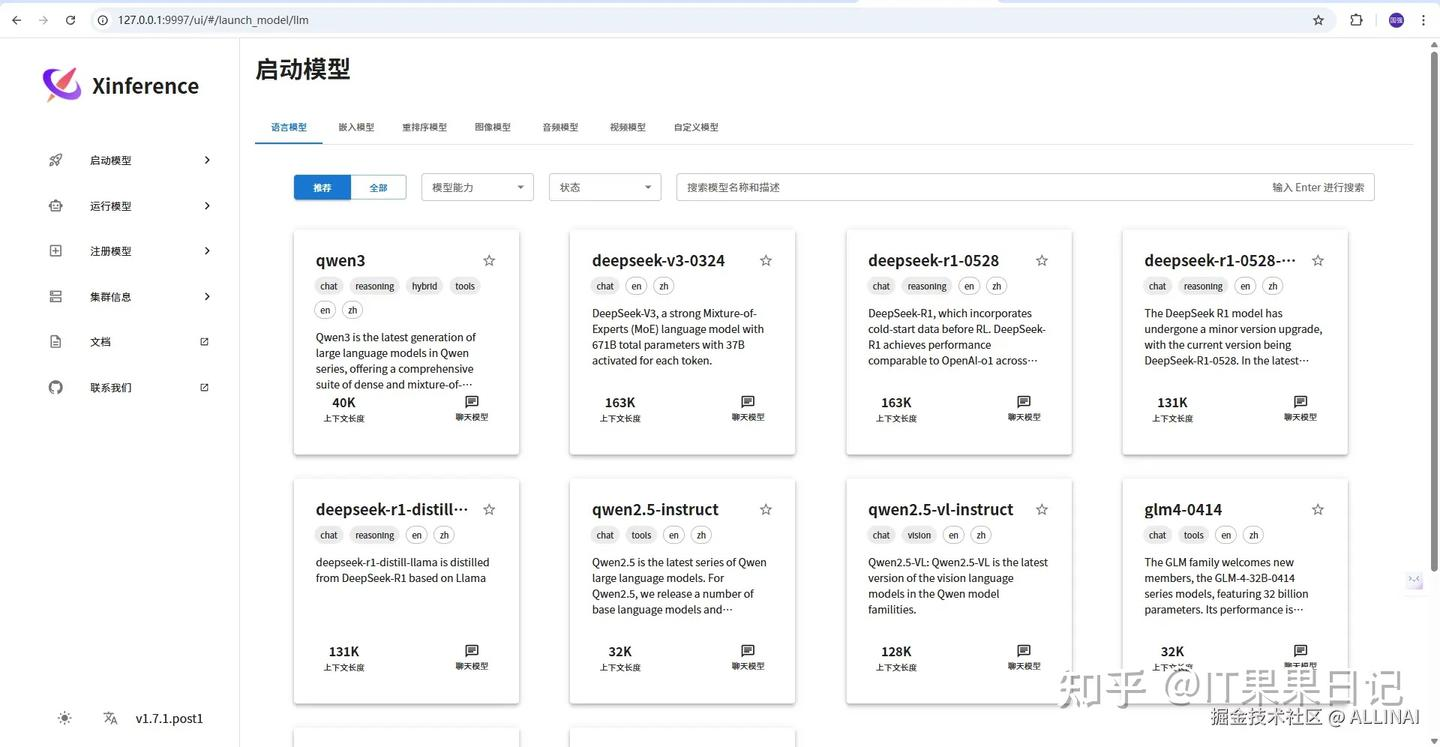
官网:http://xinference.io[1]
GitHub:http://github.com/xorbitsai/i…[2]
模型任务类型说明
二、核心特性
- 支持多模型和多任务
Chat :Qwen, ChatGLM, LLaMA, Baichuan, Mistral
Embedding :BGE, Nomic, E5, Instructor
Completion :GPT-J, Pythia, RWKV
TTS/STT :Whisper, Bark, Coqui - 一行命令启动
xinference-local
2025-07-21 10 28 11.png
- 提供 REST API + OpenAI 符合接口
REST 接口可直接调用
兼容 OpenAI SDK - Web UI
简洁易用,支持模型添加、操作、清除
支持自由添加 HuggingFace 模型
2025-07-21 10 26 12.png
- 分布式和 CPU/GPU 选择
支持单机 CPU ,多 GPU ,简易分布式启动
三、安装指南 - 依赖
Python >= 3.9
pip / conda 环境 - pip 安装
pip install "xinference[all]"
如果只需基础 REST 接口:
pip install xinference
四、启动 Xinference
xinference-local --log-level=info
启动后访问:
如看到 Web UI 界面,表明启动成功。
五、注册模型
- 注册 Chat 模型
curl -X POST http://127.0.0.1:9997/v1/models \
-H "Content-Type: application/json" \
-d '{
"model_name": "qwen:0.5b",
"model_format": "xinference",
"quantization": "q4",
"task": "chat"
}' - 注册 Embedding 模型(本地免费推荐)
注册 Embedding 模型前要安装 sentence_transformers 引擎,否则会启动失败。
pip install -U sentence-transformers
curl -X POST http://127.0.0.1:9997/v1/models \
-H "Content-Type: application/json" \
-d '{
"model_name": "bge-base-zh",
"model_format": "xinference",
"model_type": "embedding",
"model_engine": "sentence_transformers"
}'
8 llamafile
你还在为部署大语言模型(LLM)时的复杂流程烦恼吗? llama.cpp框架虽强大但配置繁琐,Docker容器又占用过多资源,云服务更是存在数据隐私风险。现在,llamafile彻底解决了这些问题——一个文件即可分发和运行LLM,无需安装依赖,本地执行保障数据安全。本文将带你通过3个简单步骤,从零基础到成功运行自己的AI助手,同时揭秘跨平台兼容的核心技术原理。
准备工作:认识llamafile
llamafile是一种革命性的LLM分发格式,它将模型权重、运行时和Web服务打包成单个可执行文件。这种技术基于Mozilla的APE(Application Portable Executable)格式,实现了"一次构建,到处运行"的跨平台能力。项目核心优势包括:
零依赖部署:无需预装Python、CUDA或特定系统库
跨平台兼容:支持Windows、macOS、Linux等主流操作系统
数据本地处理:所有计算在本地完成,避免隐私泄露
体积优化:采用GGUF格式压缩模型,平衡性能与存储需求
官方文档提供了完整技术细节:技术规格说明
步骤一:获取llamafile文件
llamafile提供两种使用方式:内置模型权重的完整包或仅含运行时的轻量版。对于新手,推荐从官方示例开始:
下载预打包模型
访问HuggingFace获取LLaVA多模态模型(4.29GB):
llava-v1.5-7b-q4.llamafile
该模型支持图像理解,可直接上传图片提问。
验证文件完整性
下载完成后检查文件大小是否为4.29GB,避免因网络中断导致的文件损坏。
⚠️ 注意:Windows系统存在4GB可执行文件限制,若使用超过此容量的模型(如13B参数版本),需采用外置权重模式:外置权重使用指南
步骤二:系统配置与权限设置
不同操作系统需要进行简单的权限配置,以确保llamafile能够正常执行:
Windows系统
将下载的文件重命名为llava-v1.5-7b-q4.llamafile.exe
右键文件 → 属性 → 安全 → 编辑,确保当前用户拥有"读取和执行"权限
macOS系统
打开终端,导航至下载目录:
cd ~/Downloads
添加可执行权限:
chmod +x llava-v1.5-7b-q4.llamafile
解决开发者验证问题:
系统设置 → 隐私与安全性 → 底部允许"llava-v1.5-7b-q4.llamafile"运行
Linux系统
终端执行权限命令:
chmod +x llava-v1.5-7b-q4.llamafile
对于部分发行版(如Ubuntu),可能需要安装APE格式支持:
sudo wget -O /usr/bin/ape https://cosmo.zip/pub/cosmos/bin/ape-$(uname -m).elf
sudo chmod +x /usr/bin/ape
sudo sh -c "echo ':APE:M::MZqFpD::/usr/bin/ape:' >/proc/sys/fs/binfmt_misc/register"
bash
详细的系统兼容性问题解决方案:故障排除指南
步骤三:启动与使用AI助手
完成上述准备后,只需一个命令即可启动完整的AI服务:
基础启动方式
在终端中执行:
./llava-v1.5-7b-q4.llamafile
bash
首次运行会显示初始化进度,成功后将自动打开浏览器,展示Web界面。若浏览器未自动启动,手动访问:http://localhost:8080
9 llama.cpp
什么是 llama.cpp?
llama.cpp 是一个用 C/C++ 编写的大语言模型推理框架,目标是在消费级硬件上高效运行 LLM。它支持 macOS、Linux、Windows 以及各种 GPU 加速后端,是目前最流行的本地 AI 推理工具之一。
安装指南
方式一:包管理器(推荐新手)
macOS (Homebrew)
brew install llama.cpp
Windows (winget)
winget install llama.cpp
Nix/NixOS
nix-env -iA nixpkgs.llama-cpp
方式二:下载预编译二进制
访问 Releases 页面 下载对应系统的预编译版本,解压即可使用。
方式三:使用 Docker
docker run -it --gpus all ghcr.io/ggml-org/llama.cpp:latest
方式四:从源码编译
克隆仓库
git clone https://github.com/ggml-org/llama.cpp
cd llama.cpp
macOS / Linux
make
Windows (使用 CMake)
cmake -B build
cmake --build build --config Release
启用 GPU 加速(可选)
NVIDIA CUDA
make LLAMA_CUDA=1
Apple Metal
make LLAMA_METAL=1
Vulkan
make LLAMA_VULKAN=1
获取模型
llama.cpp 使用 GGUF 格式的模型文件。获取模型有几种方式:
方式一:直接从 Hugging Face 下载
使用 llama-cli 直接下载并运行
llama-cli -hf ggml-org/gemma-3-1b-it-GGUF
方式二:手动下载
访问 Hugging Face 搜索 GGUF 格式的模型,例如:
https://huggingface.co/ggml-org
https://huggingface.co/TheBloke (大量量化模型)
下载 .gguf 文件到本地。
方式三:自己转换
如果有原始模型(如 Hugging Face 上的 PyTorch 模型),可以使用 convert-hf-to-gguf.py 脚本转换:
python convert-hf-to-gguf.py path/to/model --outfile model.gguf
基本使用
命令行交互
使用本地模型文件
llama-cli -m path/to/model.gguf
指定更多参数
llama-cli -m model.gguf \
-p "你好,请介绍一下自己" \
-n 512 \
--temp 0.7
常用参数:
-m:模型文件路径
-p:提示词(prompt)
-n:生成最大 token 数
--temp:温度(创造性,0-1)
--ctx-size:上下文窗口大小
启动 API 服务器
llama.cpp 可以启动一个 OpenAI 兼容的 API 服务器:
llama-server -m model.gguf --host 0.0.0.0 --port 8080
启动后,可以用任何 OpenAI 客户端连接:
from openai import OpenAI
client = OpenAI(
base_url="http://localhost:8080/v1",
api_key="not-needed"
)
response = client.chat.completions.create(
model="local-model",
messages=[
    {"role": "system", "content": "你是一个有帮助的助手"},
    {"role": "user", "content": "你好!"}
]
)
print(response.choices[0].message.content)
多模态使用(图像 + 文本)
llama-cli -m llava-model.gguf \
--mmproj mmproj-model.gguf \
-i image.jpg \
-p "描述这张图片"
高级配置
GPU 加速
NVIDIA CUDA
llama-cli -m model.gguf -ngl 99
-ngl 指定卸载到 GPU 的层数,99 表示全部卸载。
Apple Metal
llama-cli -m model.gguf -ngl 99
Vulkan
llama-cli -m model.gguf -ngl 99 -vgpu 0
量化模型选择
量化可以在几乎不影响质量的情况下大幅降低显存占用: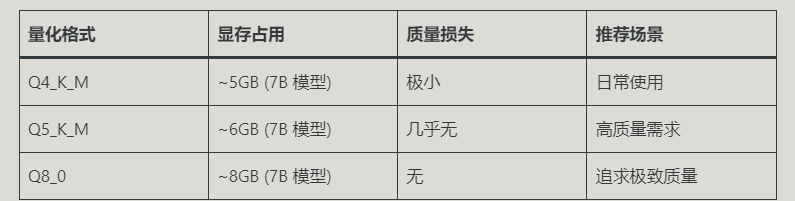
上下文窗口调整
llama-cli -m model.gguf --ctx-size 8192
更大的上下文窗口可以处理更长的文档,但会增加内存占用。
常见问题
显存不足怎么办?
使用量化程度更高的模型(如 Q4 instead of Q8)
减少 -ngl 参数,让部分层在 CPU 上运行
选择更小的模型(7B instead of 70B)
推理速度太慢?
确保启用了 GPU 加速(-ngl 99)
使用量化模型
减少 --ctx-size
关闭不必要的后台程序
如何保存对话历史?
使用 --conversation 参数或自行管理对话历史:
llama-cli -m model.gguf \
--conversation \
--conversation-file chat.json
生态系统工具
桌面应用
LM Studio:图形界面,适合新手
Jan:开源的本地 AI 平台
Ollama:简化的模型管理工具
编辑器插件
VS Code: llama.vscode
Vim/Neovim: llama.vim
编程语言绑定
Python: pip install llama-cpp-python
Node.js: npm install node-llama-cpp
Rust: cargo add llama-cpp-rs
推荐的入门模型
新手推荐(显存 8GB 以下)
Gemma 3 1B/4B
Phi-3 Mini (3.8B)
Qwen2.5 3B/7B (量化版)
中端配置(显存 12-16GB)
LLaMA 3 8B
Mistral 7B
Gemma 2 9B
高端配置(显存 24GB+)
LLaMA 3 70B (量化版)
Mixtral 8x7B
Qwen2.5 72B (量化版)
总结
llama.cpp 让本地运行大模型变得简单。无论你是想保护隐私、节省成本,还是单纯想学习 AI 技术,它都是一个优秀的起点。
快速开始三步:
安装 llama.cpp
下载一个 GGUF 模型
运行 llama-cli -m model.gguf
开始你的本地 AI 之旅吧!
9 Jan
Jan 的主要功能之一是支持本地运行 AI 模型,如 Llama 或 Mistral,这样可以提高隐私性,不需要互联网连接。如果你需要讨论敏感内容,本地运行模型更为安全。例如,在需要保密的项目中,Jan 的本地模型功能可以确保对话的私密性和安全性。
如果你不需要本地模型,Jan 也可以连接到远程模型,如 OpenAI、Gro 或 Mistral API,这样你就不需要高级硬件来访问这些模型的功能。这种灵活性特别有用,当你需要在线模型的能力但仍希望在必要时切换到本地模型。所有对话内容都存储在本地。此外,Jan 跨平台支持 Mac、Linux 和 Windows,极大地提升了可访问性。
Jan 还提供了 API 端点,方便你在自定义应用程序或其他 AI 应用中使用,这些 API 端点与 OpenAI 兼容,所以你可以与任何支持 OpenAI 模型的应用程序一起使用。你还可以通过扩展选项设置其他功能,例如添加自定义插件以增强 Jan 的功能或将其与其他工具和服务集成。它支持处理 PDF、文档等任何可以解析的文本文件。Jan 有两个内置引擎用于推理:Llama CPP 和 Tensor RT LM,默认使用 Llama CPP。双引擎的设计为模型推理提供了更多的灵活性和选择。你还可以将 Jan 连接到 LM Studio 或 AMA 的端点。
现在让我们安装并试用一下。首先,访问 Jan 的网站并点击下载按钮,选择你的操作系统并下载安装文件。
10 本地大模型运行原理:
以ollama 为例子
简单来说,Ollama的工作流程确实是:将模型权重从硬盘加载至内存(或GPU显存),然后通过优化的推理后端进行计算。 但其中包含几个关键细节:
- 模型存储与格式:GGUF
Ollama使用 GGUF (GPT-Generated Unified Format) 格式的模型文件。这种格式的特点是:
已量化:您从Ollama库下载的模型,如 deepseek-r1:7b,已经是经过量化(例如Q4_K_M)的版本,文件大小比原始FP16模型小得多(如7B模型约3.8GB)。
分层加载友好:GGUF格式允许系统只将当前计算需要的部分模型层加载到最快的内存(如GPU显存),其余部分可以留在系统内存或硬盘,这在资源有限的设备上至关重要。
- 加载过程:动态且分层
当您运行 ollama run deepseek-r1:7b 时,发生以下步骤:
检查与准备:Ollama检查本地是否已有该模型文件。如果没有,则从服务器下载到硬盘(默认位置如 ~/.ollama/models)。
分配计算设备:Ollama自动检测您的硬件环境。如果检测到性能足够的NVIDIA/AMD GPU,它会优先将模型权重加载到GPU显存中以获得最快速度。如果GPU显存不足或无GPU,它会自动回退到使用CPU和系统内存进行推理。
智能加载:它不会一次性将整个模型文件“笨拙”地全部塞进显存。对于非常大的模型或显存不足的情况,Ollama的后端(通常是llama.cpp)可以执行分层卸载,只将最关键的层(如前20层)放在GPU显存,其余层留在内存甚至需要时从硬盘动态读取,以平衡速度与资源限制。
- 推理计算:不直接调用CUDA
后端引擎:Ollama本身不直接编写CUDA内核。它依赖一个名为 llama.cpp 的高效推理库作为其核心计算引擎。llama.cpp 是用C++编写的,它针对CPU和GPU(通过CUDA for NVIDIA,Metal for Apple Silicon)进行了深度优化。
跨平台支持:在Mac上,llama.cpp 会调用 Metal Performance Shaders;在Windows/Linux的NVIDIA显卡上,它会调用 CUDA;在AMD显卡或纯CPU环境下,它使用高度优化的AVX指令集进行计算。
简化操作:Ollama的价值在于,它为您封装了所有这些底层细节。您无需手动安装CUDA驱动、配置PyTorch或编译llama.cpp,一个简单的 ollama run 命令就完成了从下载、加载到运行的全部过程。
总结流程
整个流程可以概括为:
硬盘(GGUF模型文件)
↓ (按需、分层加载)系统内存 / GPU显存 (根据硬件自动选择)
↓ (通过封装好的 llama.cpp 引擎)计算推理(在CPU/GPU上进行)
↓ 生成回答
Ollama的魔力在于它通过GGUF格式、智能资源管理和封装的llama.cpp后端,让这个过程变得极其简单、自动化和高效,使得在消费级硬件上运行大模型成为可能


评论 (0)