搜索到
1
篇与
的结果
-
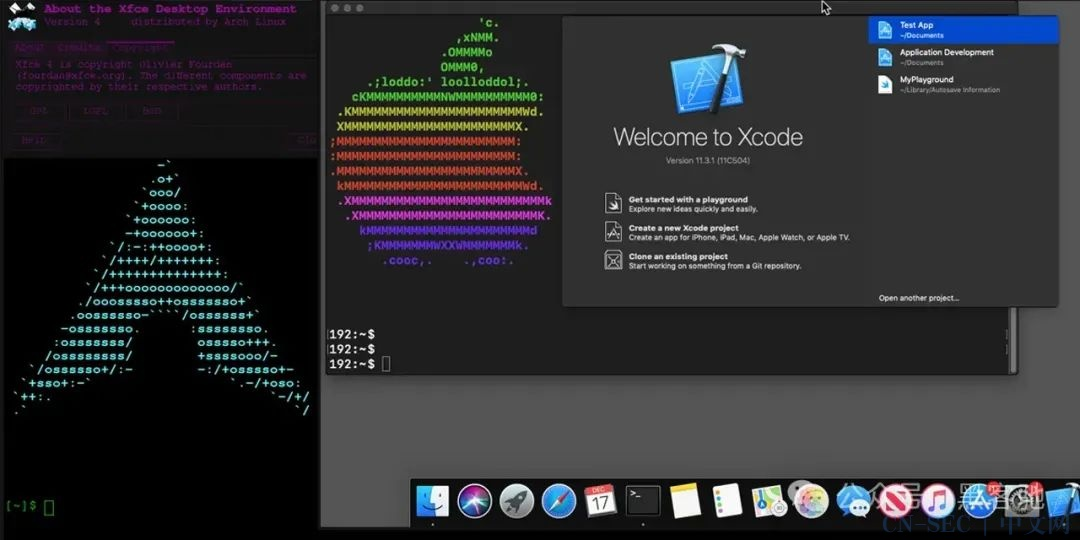
 在 Docker 中运行 macOS Docker-OSX 简介Docker-OSX 是由 Sick.Codes 维护的开源项目,它基于 QEMU 和 KVM 技术,支持在 Docker 容器中运行 macOS。你可以在 macOS 上进行开发、测试应用程序,甚至进行安全研究。Docker-OSX 支持多种 macOS 版本,从 High Sierra(10.13)到最新的 Sonoma(14)。项目特点X11 转发:支持在 Linux 和 Windows 上通过 X11 显示 macOS 界面。iMessage 安全研究:支持在 macOS VM 中进行 iMessage 和 iCloud 的安全研究。iPhone USB 传输支持:可以通过 USB 传输将 iPhone 连接到 Docker 中的 macOS。CI/CD 集成:适用于 macOS 的持续集成和持续部署(CI/CD)工作流。支持多版本 macOS:包括 Catalina、Big Sur、Monterey、Ventura 和 Sonoma 等。快速启动 Docker-OSX2.1 基本环境要求虚拟化支持:确保你的 CPU 支持 KVM,并在 BIOS 中启用虚拟化技术(Intel VT-x 或 AMD-V)。磁盘空间:至少需要 20GB 的磁盘空间,建议预留 50GB 以应对 macOS 和 Xcode 的需求。2.2 安装依赖根据你的操作系统,首先安装必要的依赖项。Arch Linux:sudo pacman -S qemu libvirt dnsmasq virt-manager bridge-utils flex bison iptables-nft edk2-ovmfUbuntu / Debian:sudo apt install qemu qemu-kvm libvirt-clients libvirt-daemon-system bridge-utils virt-manager libguestfs-toolsCentOS / RHEL / Fedora:sudo yum install libvirt qemu-kvm安装完成后,启用 libvirt 并加载 KVM 内核模块:sudo systemctl enable --now libvirtdsudo systemctl enable --now virtlogdecho 1 | sudo tee /sys/module/kvm/parameters/ignore_msrssudo modprobe kvm2.3 运行 Docker-OSX 容器Docker-OSX 提供了多个预构建的 macOS 镜像,下面以 Big Sur 为例启动容器:docker run -it \ --device /dev/kvm \ -p 50922:10022 \ -v /tmp/.X11-unix:/tmp/.X11-unix \ -e "DISPLAY=${DISPLAY:-:0.0}" \ -e SHORTNAME=big-sur \ sickcodes/docker-osx:latest2.4 运行预装的 Catalina 系统如果你希望直接运行预装的 Catalina 系统,执行以下命令:docker pull sickcodes/docker-osx:autodocker run -it \ --device /dev/kvm \ -p 50922:10022 \ -v /tmp/.X11-unix:/tmp/.X11-unix \ -e "DISPLAY=${DISPLAY:-:0.0}" \ -e GENERATE_UNIQUE=true \ sickcodes/docker-osx:auto默认的用户名和密码分别是 user 和 alpine。然后就可以通过VNC连接了本地VNC连接:localhost:10022远程连接:remotehost:10022高级功能3.1 USB 传输和 iPhone 支持Docker-OSX 支持 USB 传输功能,允许你将 iPhone 或 iPad 连接到虚拟机上。你可以使用 usbfluxd 来实现 USB 设备在 macOS 虚拟机中的识别。设置 USB 传输首先,确保在宿主机上安装 usbmuxd、socat 和 usbfluxd:sudo pacman -S libusbmuxd usbmuxd avahi socat启动 usbmuxd 和 usbfluxd:sudo systemctl start usbmuxdsudo avahi-daemonsudo socat tcp-listen:5000,fork unix-connect:/var/run/usbmuxdsudo usbfluxd -f -n然后,在 macOS 虚拟机中安装 usbfluxd 并启动 USB 传输:brew install make automake autoconf libtool pkg-config gcc libimobiledevice usbmuxdgit clone https://github.com/corellium/usbfluxd.gitcd usbfluxd./autogen.shmakesudo make installsudo usbfluxd -f -r 172.17.0.1:5000这样,macOS 系统中的应用(如 Xcode)将可以识别你的 iPhone 或 iPad 设备。3.2 生成 macOS 序列号Docker-OSX 集成了 osx-serial-generator,可以帮助你生成 macOS 序列号、UUID 和主板序列号。这对于 iMessage 和 iCloud 的使用十分重要。生成唯一的序列号你可以在启动容器时自动生成序列号:docker run -it \ --device /dev/kvm \ -p 50922:10022 \ -e GENERATE_UNIQUE=true \ -e SHORTNAME=big-sur \ sickcodes/docker-osx:latest使用特定的序列号如果你已经有特定的序列号,可以使用以下命令:docker run -it \ --device /dev/kvm \ -p 50922:10022 \ -e GENERATE_SPECIFIC=true \ -e DEVICE_MODEL="iMacPro1,1" \ -e SERIAL="C02TW0WAHX87" \ -e BOARD_SERIAL="C027251024NJG36UE" \ -e UUID="5CCB366D-9118-4C61-A00A-E5BAF3BED451" \ sickcodes/docker-osx:latest常见问题与解决方法4.1 Docker 未运行如果遇到 docker: unknown server OS: . 错误,说明 Docker 守护进程未启动。可以通过以下命令启动 Docker:sudo dockerd或者:sudo systemctl --start dockerd4.2 权限问题如果启动时遇到权限相关的错误,请确保你的用户属于 Docker、KVM 和 libvirt 组:sudo usermod -aG docker "${USER}"sudo usermod -aG kvm "${USER}"sudo usermod -aG libvirt "${USER}"4.3 内存不足如果分配的内存比主机上可用的内存多,可能会出现内存分配错误。可以通过清理缓存来释放内存:sudo tee /proc/sys/vm/drop_caches <<< 3总结Docker-OSX 是一个强大的工具,允许你在 Docker 容器中运行 macOS,并且支持多种高级功能,如 USB 传输、序列号生成和 CI/CD 集成等。无论你是开发者、测试人员还是安全研究人员,Docker-OSX 都能为你提供一个高效的 macOS 虚拟化解决方案。