搜索到
42
篇与
的结果
-
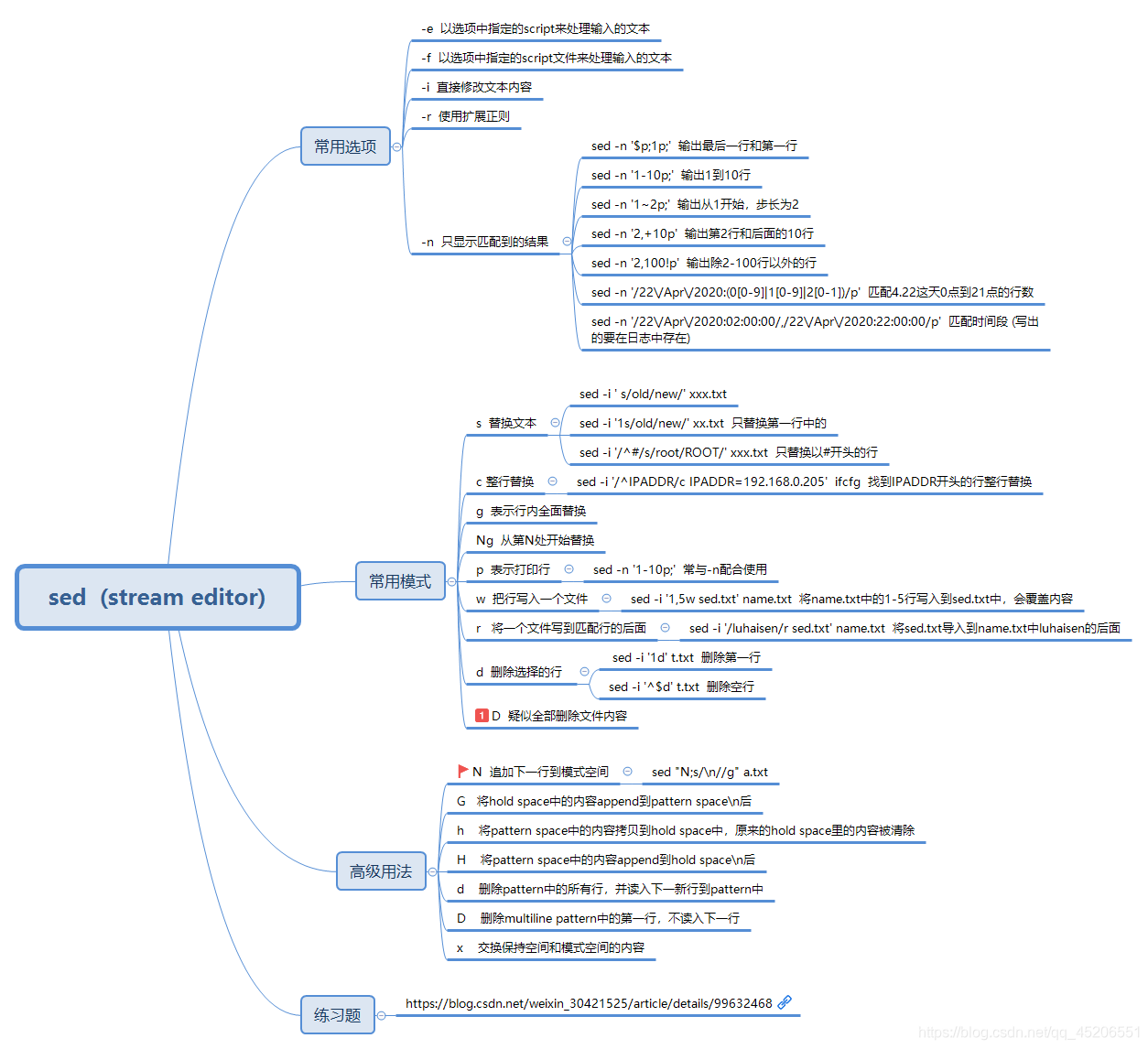
 sed 工具使用汇总 Linux sed精确匹配和替换1,问题:现有一text.txt文本内容如下:ni hao ma n yin gn ~~n~~ nin 现要用 'en' 将单个单词 n( 删除线 )替换掉尝试的方法一:sed -i 's/n/en/g' text.txt结果:eni hao ma en yien gen en enien 也就是所有的n字符都被替换,而我希望的是仅仅是单词n(下划线所指)被替换尝试方法二:sed -i 's/ n / en /g' text.txt 在n 和en两边加了两个空格结果: ni hao ma n yin gn en nin 出现的问题是第一行最后一个单词n未被替换网上找了好久,终于找到精准匹配和替换的方法:sed -i 's/\<n\>/en/g' text.txt 结果如下:ni hao ma en yin gn en nin ————————————————版权声明:本文为CSDN博主「yychenxie21」的原创文章,遵循CC 4.0 BY-SA版权协议,转载请附上原文出处链接及本声明。原文链接:https://blog.csdn.net/chenxieyy/article/details/52919009
 -
解决Error Get "https://registry-1.docker.io/v2/":环境报错问题 解决Error Get "https://registry-1.docker.io/v2/":环境报错问题最近在使用ubuntu 20.04部署docker等程序服务 发现 使用docker 拉取镜像时环境报错 mysql Error Get "https://registry-1.docker.io/v2/":环境报错问题 找了很多贴子有人说之前的资源地址被墙了,可以使用更换成国内镜像源 和 添加代理地址的方式经过我的不断尝试 找到此问题的解决方案通过添加国内镜像代理 成功解决 已下是解决方案1.进入 Docker 配置文件,通常位于 /etc/docker/daemon.jsonsudo vi /etc/docker/daemon.json添加已下内容{ "registry-mirrors": [ "https://docker.m.daocloud.io/", "https://huecker.io/", "https://dockerhub.timeweb.cloud", "https://noohub.ru/", "https://dockerproxy.com", "https://docker.mirrors.ustc.edu.cn", "https://docker.nju.edu.cn", "https://xx4bwyg2.mirror.aliyuncs.com", "http://f1361db2.m.daocloud.io", "https://registry.docker-cn.com", "http://hub-mirror.c.163.com", "https://docker.mirrors.ustc.edu.cn" ]}修改完成后,重启 Docker 服务:sudo systemctl restart docker这个镜像有些环境下可能在重新加载时,有报配置文件错误的情况,这种情况下,不要慌使用2分法 对以上镜像 分块加入到环境中,测试(我一同事就只添加了上面一半的镜像就解决了问题)2.增加请求超时时间:可以尝试增加 Docker 的默认超时时间。例如在 WSL 的 Ubuntu 环境下,可以增加 Docker 的客户端超时时间: export DOCKER_CLIENT_TIMEOUT=120 export COMPOSE_HTTP_TIMEOUT=1203.有时候 DNS 配置可能会导致网络请求超时。可以尝试修改 /etc/resolv.conf 文件,将 DNS 服务器改为公共 DNS,比如 sudo vi /etc/resolv.conf 删掉默认的nameserver地址在后面增加 nameserver 8.8.8.8 nameserver 8.8.4.4 从新加载 systemctl restart systemd-resolved.service4.重新安装或更新 Docker:可能是由 Docker 的安装版本引起的。可以尝试更新 Docker sudo apt update sudo apt install docker-ce docker-ce-cli containerd.io最后大功告成后续我这边在服务器上装了GPU支持,然后配置文件有所变化如下,格式是这样哈复制代码{"dns": ["8.8.8.8", "8.8.4.4"], "registry-mirrors": [ "https://docker.m.daocloud.io/", "https://huecker.io/", "https://dockerhub.timeweb.cloud", "https://noohub.ru/", "https://dockerproxy.com", "https://docker.mirrors.ustc.edu.cn", "https://docker.nju.edu.cn", "https://xx4bwyg2.mirror.aliyuncs.com", "http://f1361db2.m.daocloud.io", "https://registry.docker-cn.com", "http://hub-mirror.c.163.com" ], "runtimes": { "nvidia": { "path": "nvidia-container-runtime", "runtimeArgs": [] } }}复制代码 完了之后 配置重新加载sudo systemctl daemon-reloaddocker 重新启动sudo systemctl restart docker大功告成!参考帖子:https://gist.github.com/y0ngb1n/7e8f16af3242c7815e7ca2f0833d3ea6加速从 ghcr.io 拉取镜像的速度GitHub Container Registry(ghcr.io)为了加速从 ghcr.io 拉取镜像的速度,您可以将原始地址中的 ghcr.io 替换为米露云提供的镜像站 ghcr.milu.moe示例:docker pull ghcr.milu.moe/username/image:tagBashDockerHub对于 DockerHub 的镜像拉取,您可以配置 Docker 的 daemon.json 文件,添加国内镜像加速器地址{ "registry-mirrors": ["https://docker.milu.moe"]}JSON配置完成后,重启 Docker 服务即可生效阿里云镜像这是因为docker服务器在国外,基于网速与“和谐墙”的问题,所以我们在国内操作国外镜像可能无法正常拉取,这需要我们为docker设置国内的阿里云镜像加速器。三. 解决办法创建文件daemon.json文件touch /etc/docker/daemon.json配置文件/etc/docker/daemon.json,添加阿里云镜像{ "registry-mirrors": ["https://alzgoonw.mirror.aliyuncs.com"] } #systemctl restart docker #sudo systemctl status docker重启docker服务此时我们再重新拉取hello-world镜像,就可以成功了。