搜索到
34
篇与
的结果
-
 Tmux 配置:打造最适合自己的终端复用工具 如果说有什么工具可以用相见恨晚 来形容的话,tmux 算一个。tmux 是一款优秀的终端复用工具,使用它最直观的好处就是,通过一个终端登录远程主机并运行tmux后,在其中可以开启多个控制台而无需再“浪费”多余的终端来连接这台远程主机;功能提供了强劲的、易于使用的命令行界面。可横向和纵向分割窗口。窗格可以自由移动和调整大小,或直接利用四个预设布局之一。支持 UTF-8 编码及 256 色终端。可在多个缓冲区进行复制和粘贴。可通过交互式菜单来选择窗口、会话及客户端。支持跨窗口搜索。支持自动及手动锁定窗口。可以自由配置绑定快捷键。tmux 重要概念使用 tmux 的时候千万不要去背指令,所有的指令都可以在 .tmux.conf 配置文件中绑定自己顺手的快捷键,也可以配置开启鼠标。这个是我的配置文件:https://github.com/zuorn/tmux.conf在tmux逻辑中,需要分清楚Server > Session > Window > Pane这个大小和层级顺序是极其重要的,直接关系到工作效率:Server:是整个tmux的后台服务。有时候更改配置不生效,就要使用tmux kill-server来重启tmux。Session:是tmux的所有会话。我之前就错把这个session当成窗口用,造成了很多不便里。一般只要保存一个session就足够了。Window:相当于一个工作区,包含很多分屏,可以针对每种任务分一个Window。如下载一个Window,编程一个window。Pane:是在Window里面的小分屏。最常用也最好用了解了这个逻辑后,整个tmux的使用和配置也就清晰了。(ps:下面这种方便好看的Status bar状态栏,显示的是windows,而不是sessions)安装在 Mac OS 中,通过 brew 安装brew install tmuxubuntu版本下直接apt-get安装sudo apt-get install tmuxcentos7版本下直接yum安装yum install -y tmuxcentos6版本需要编译安装yum install libevent libevent-devel ncurses-devel tar -zvxf tmux-2.3.tar.gz # (提前下载:wget https://github.com/tmux/tmux/releases/download/2.3/tmux-2.3.tar.gz)cd tmux-2.3 ./configure make && make installtmux 常用命令#启动新session:$ tmux [new -s 会话名 -n 窗口名] #恢复session:$ tmux at [-t 会话名] #列出所有sessions:$ tmux ls #关闭session:$ tmux kill-session -t 会话名 #关闭整个tmux服务器:$ tmux kill-servertmux 常用内部命令所谓内部命令,就是进入tmux后,并按下前缀键后的命令,一般前缀键为Ctrl+b. 虽然ctrl和b离得很远但是不建议改前缀键,因为别的键也不见得方便好记不冲突。还是记忆默认的比较可靠。系统指令:前缀 指令 描述Ctrl+b ? 显示快捷键帮助文档Ctrl+b d 断开当前会话Ctrl+b D 选择要断开的会话Ctrl+b Ctrl+z 挂起当前会话Ctrl+b r 强制重载当前会话Ctrl+b s 显示会话列表用于选择并切换Ctrl+b : 进入命令行模式,此时可直接输入ls等命令Ctrl+b [ 进入复制模式,按q退出Ctrl+b ] 粘贴复制模式中复制的文本Ctrl+b ~ 列出提示信息缓存窗口(window)指令:前缀 指令 描述Ctrl+b c 新建窗口Ctrl+b & 关闭当前窗口Ctrl+b 0~9 切换到指定窗口Ctrl+b p 切换到上一窗口Ctrl+b n 切换到下一窗口Ctrl+b w 打开窗口列表,用于且切换窗口Ctrl+b , 重命名当前窗口Ctrl+b . 修改当前窗口编号(适用于窗口重新排序)Ctrl+b f 快速定位到窗口(输入关键字匹配窗口名称)面板(pane)指令:前缀 指令 描述Ctrl+b " 当前面板上下一分为二,下侧新建面板Ctrl+b % 当前面板左右一分为二,右侧新建面板Ctrl+b x 关闭当前面板(关闭前需输入y or n确认)Ctrl+b z 最大化当前面板,再重复一次按键后恢复正常(v1.8版本新增)Ctrl+b ! 将当前面板移动到新的窗口打开(原窗口中存在两个及以上面板有效)Ctrl+b ; 切换到最后一次使用的面板Ctrl+b q 显示面板编号,在编号消失前输入对应的数字可切换到相应的面板Ctrl+b { 向前置换当前面板Ctrl+b } 向后置换当前面板Ctrl+b Ctrl+o 顺时针旋转当前窗口中的所有面板Ctrl+b 方向键 移动光标切换面板Ctrl+b o 选择下一面板Ctrl+b 空格键 在自带的面板布局中循环切换Ctrl+b Alt+方向键 以5个单元格为单位调整当前面板边缘Ctrl+b Ctrl+方向键 以1个单元格为单位调整当前面板边缘(Mac下Ctrl+b t 显示时钟我的配置文件c$ git clone git@github.com:zuorn/tmux-config.git$ cp tmux-config/.tmux.conf ~/.tmux.conf重启 tmux restart tmux 或者 在 tmux 窗口中,先按下 Ctrl+b 指令前缀,然后按下系统指令:,进入到命令模式后输入 source-file ~/.tmux.conf,回车后生效。配置项修改指令前缀可根据自己的喜好来设置,如若要启用,取消注释即可。#set -g prefix C-f ##unbind C-f # C-b 即 Ctrl+b 键,unbind 意味着解除绑定#bind C-f send-prefix # 绑定 Ctrl+f 为新的指令前缀 # 从tmux v1.6版起,支持设置第二个指令前缀#set-option -g prefix2 ` # 设置一个不常用的`键作为指令前缀,按键更快些添加加载配置文件快捷指令bind r source-file ~/.tmux.conf \; display-message "Config reloaded.."支持鼠标选取文本调整面板大小选中并切换面板老版本:setw -g mode-mouse on 支持鼠标选取文本等#setw -g mouse-resize-pane on # 支持鼠标拖动调整面板的大小(通过拖动面板间的分割线)#setw -g mouse-select-pane on # 支持鼠标选中并切换面板#setw -g mouse-select-window on # 支持鼠标选中并切换窗口(通过点击状态栏窗口名称)v2.1及以上的版本set-option -g mouse on面板更改新增面板键#o垂直新增面板o水平新增面板unbind '"'bind - splitw -v -c '#{pane_current_path}' # 垂直方向新增面板,默认进入当前目录unbind %bind = splitw -h -c '#{pane_current_path}' # 水平方向新增面板,默认进入当前目录面板调整大小绑定Ctrl+hjkl键为面板上下左右调整边缘的快捷指令bind -r ^k resizep -U 10 # 绑定Ctrl+k为往↑调整面板边缘10个单元格bind -r ^j resizep -D 10 # 绑定Ctrl+j为往↓调整面板边缘10个单元格bind -r ^h resizep -L 10 # 绑定Ctrl+h为往←调整面板边缘10个单元格bind -r ^l resizep -R 10 # 绑定Ctrl+l为往→调整面板边缘10个单元格复制模式复制模式更改为 vi 风格#setw -g mode-keys vi # 开启vi风格后,支持vi的C-d、C-u、hjkl等快捷键复制模式向 vi 靠拢#v 开始选择文本y 复制选中文本p 粘贴文本bind -t vi-copy v begin-selection # 绑定v键为开始选择文本bind -t vi-copy y copy-selection # 绑定y键为复制选中文本bind p pasteb # 绑定p键为粘贴文本(p键默认用于进入上一个窗口,不建议覆盖)优化设置窗口面板起始序号#set -g base-index 1 # 设置窗口的起始下标为1set -g pane-base-index 1 # 设置面板的起始下标为1自定义状态栏set -g status-utf8 on # 状态栏支持utf8set -g status-interval 1 # 状态栏刷新时间set -g status-justify left # 状态栏列表左对齐setw -g monitor-activity on # 非当前窗口有内容更新时在状态栏通知set -wg window-status-format " #I #W " # 状态栏窗口名称格式set -wg window-status-current-format " #I:#W#F " # 状态栏当前窗口名称格式(#I:序号,#w:窗口名称,#F:间隔符)set -wg window-status-separator "" # 状态栏窗口名称之间的间隔tmux 常见问题tmux不管怎么改配置文件,都不产生变化#这个主要是由于tmux的后台缓存机制造成的。我就犯了个大错误:甚至删了tmux、重装tmux、重启电脑,都没达成。tmux会有一个叫tmux-server的东西。只要把它kill,重启tmux就OK了:tmux kill-server -a
 -
svn 知识汇总 SVN错误:local unversioned, incoming file add upon updateSVN版本冲突本地修改svnresolvesvnrevert关键词由CSDN通过智能技术生成一.问题现象svn stD C xxx.svlocal unversioned, incoming file add upon updateSummary of conflicts:Tree conflicts:1svn报错!!!二.问题原因当对本地文件xxx.sv进行修改后,没有ci提交至版本库。随后svn up更新时显示conflict,按提示选择postpone。然后删除了xxx.sv。再次svn up更新不了该文件,svn st报错。三.解决方法3.1 svn resolve --accept working xxx.svResolve conflicted state of ‘xxx.sv’3.2 svn revert xxx.svReverted ‘xxx.sv’3.3 svn stU xxx.sv四.svn 命令4.1 svn resolve移除文件的冲突状态。删除目录下的三个临时文件,将用户指定的文件版本作为冲突解决后的最后版本。–accept=working 告诉subversion把文件的当前内容作为冲突解决后的状态,。4.2 svn revert将文件回退至上一版本,舍弃当前所做的所有修改。原文链接:https://blog.csdn.net/weixin_45270982/article/details/111239293
-
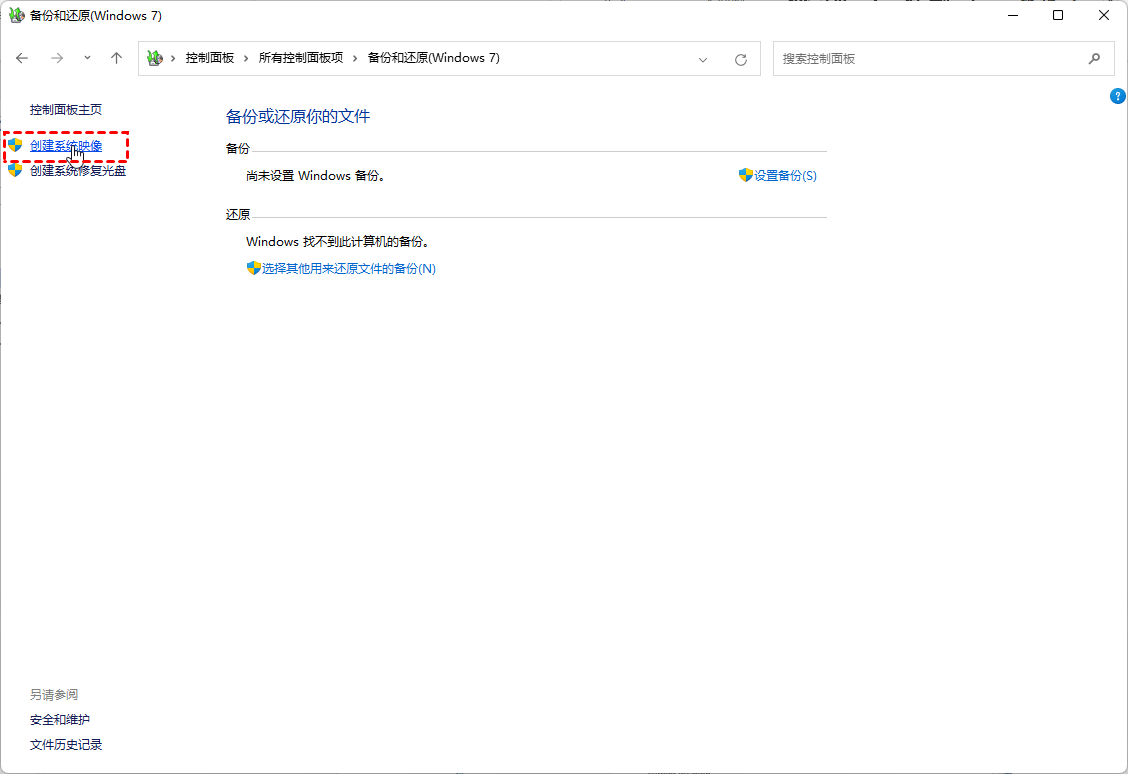
系统备份和恢复 windows11 使用创建系统映像工具制作镜像备份时可以保存到多种位置,但是这种方式的系统备份不能还原到另一台电脑中使用。步骤1. 打开控制面板,然后选择“备份和还原Windows7”,很扯吧,尽管是win11系统 ,但里面还是保留着windows7的遗迹。好了,废话不说,下一步点击左上角的“创建系统映像”。步骤2. 选择存储Win11系统镜像备份的位置,然后点击“下一页”步骤3. 如图,程序会自动选择C盘以及和系统有关的引导分区,点击“下一页”。Win11系统映像恢复教程 1. 首先,按键盘上的【 Win + X 】组合键,或右键点击任务栏上的【Windows开始徽标】,在打开的菜单项中,选择【设置】。提示将重新启动设备,所以请保存工作,点击【立即重启】。选择一个选项下,点击【疑难解答(重置你的电脑或查看高级选项)】。 注意:此界面也可以通过强制开关机三次进入高级选项下,点击【查看更多恢复选项】。macos macOS系统中,备份和恢复是一个非常重要的过程,可以帮助你在系统崩溃、数据丢失或硬件故障时保护重要数据。以下是有关macOS系统备份和恢复的详细指南,包括使用Time Machine和iCloud的方法,以及恢复系统和文件的步骤。macOS系统备份方法使用Time Machine备份:Time Machine是macOS自带的备份工具,可以自动备份你的文件、应用程序和系统设置。首先,你需要一个外接硬盘或网络存储设备作为备份目标。然后,在“系统偏好设置”中找到并点击“Time Machine”,选择你的备份磁盘,并开启自动备份。如果你的这台 Mac 之前没有做过时间机器备份,就点「选择磁盘」。然后在显示的可用备份磁盘里选你要用来备份的移动硬盘或者 NAS 磁盘。选择移动硬盘可能会要求先「抹掉」这个硬盘(或分区),选择「抹掉」。注意抹掉会删除这个分区里的所有数据。如果移动硬盘分了两个区,没有被选择的另一个分区数据不受影响。macOS系统恢复方法使用Time Machine恢复:如果需要恢复整个系统,可以重启MacBook,进入恢复模式,选择“实用工具” > “Time Machine”,然后选择你的备份磁盘,按照提示恢复你的数据。intel处理器Mac进入恢复模式把mac电脑完全关机,然后开机,在电脑开机时候马上按着Command+R 不放,等出现苹果标志3秒之后,松开按键等待进入Recovery 模式(如下图所示)M1/M2处理器Mac进入恢复模式将Mac关机,按住开机电源键不要松开,等出现选项后,再松开电源键,然后点击选项即可进入Recovery 模式(如下图所示)。uos 点击任务栏控制中心图标,打开控制中心,选择系统信息 > 备份/还原,选择备份选项卡。在您确定要重启吗的确认界面,点击重启选项,设备立即重启并进入备份进度界面,直至显示备份成功提示,点击立即重启,即可登录系统。备份完成后,可在外接存储介质中看到按生成日期命名的文件夹下,有生成的备份文件系统还原(或恢复出厂设置)UOS 提供从控制中心还原、从 GRUB 还原两种系统还原(或恢复出厂设置)的操作方式。(一)从控制中心还原点击任务栏控制中心图标,打开控制中心,选择系统信息 > 备份/还原,选择还原选项卡。选择恢复出厂设置或自定义恢复,单击开始还原并,在提示对话框中确认。恢复出厂设置:将设备恢复到出厂的默认状态,清除保存的参数设置。保留个人数据时:系统还原后会保留设备数据盘中的个人文件数据。设备重启后进入系统还原界面,还原进度至 100% 后,会显示还原成功提示,点击立即重启,即完成系统还原。(二)从 GRUB 进行还原在设备开机时(华为擎云L420、华为擎云L540、华为擎云W585x需要开机中按f10进入),选择 Uniontech OS Backup & Restore,进入GRUB界面。进入系统还原主界面,选择恢复出厂设置或自定义恢复,单击开始还原。恢复出厂设置:将设备恢复到出厂的默认状态,清除保存的参数设置。勾选保留个人数据时,系统还原后会保留设备数据盘中的个人文件数据。自定义恢复:选择外部存储介质中的备份文件(生成过程请参考前面备份到外部存储介质的操作),可将设备恢复到前期备份系统状态。
-
部署 Roundcube邮件服务器 在宝塔桌面中部署。创建网站上传源码,并解压安装访问http://mail.daeny.cn/installer/,进入到安装页面有3个不OK,我们需要挨个解决一下第一个安装后,重启PHP然后刷新http://mail.daeny.cn/installer/,看看是否OK,理论上是OK的第二个大概在914行,删掉前面的;号,意思就是取消注释,启用了,然后重启PHP,刷新安装页面,看看是否OK第三个安装后,重启PHP,看看是否OK,我这里反正全都绿了,哈哈配置信息点击下一步然后填写数据库信息勾选修改密码插件然后点击最下面的CREATE CONFIG按钮然后再点击CONTIINUE按钮点击Initialize database按钮,进行数据库初始化测试访问首页,正常就可以继续往下配置修改密码插件先别着急登录,先配置好生效去掉末尾的.dist,使之生效。修改数据库连接,113行$config['password_db_dsn'] = 'mysql://数据库账号:数据库密码@localhost/数据库名称';修改SQL语句,138行$config['password_query'] = 'UPDATE hm_accounts SET accountpassword=%p,accountpwencryption = 0 WHERE accountaddress=%u LIMIT 1';保存登录输入test@daeny.cn,密码test123成功啦测试修改密码插件手动退出登录,然后重新登录,大概率你会发现,连接失败了别慌,这是自动封禁了,去服务器里,找到IP范围,删除你的账号即可测试收信用QQ邮箱往测试邮箱发送一封邮件在我们的邮箱里刷新邮件搞定啦测试发信我们这里回复刚刚收到的测试邮件在QQ邮箱里看看,收到了没有恭喜你,完成了自建邮局的搭建https://www.cnblogs.com/daen/p/16041424.html
-
统信UOS安装node, npm,vue (1)查看自己的系统uname -a2)进入nodejs官网下载相应版本(3)找个位置解压,然后复制文件目录保存好地址,等下要用到(4)编辑环境变量sudo vim /etc/profileAI写代码shell按下“i”键 进入编辑模式,在文末添加export NODE_HOME=步骤三刚刚复制的地址(去掉file://)export PATH=$PATH:$NODE_HOME/bin按ESC,然后输入:wq 即可,完成文件保存并退出,(5)环境变量生效,在终端输入以下指令即可source /etc/profile /etc/bash.bashrcAI写代码shell\(6)验证node和npmnode -v npm -v(7)创建node和npm链接sudo ln -s 【原地址】 【链接地址】(8)npm 安装vuenpm install --global vue-cliAI写代码shell(9)创建vue链接,同第7步(10)最终验证node -vnpm -vvue --versionAI写代码shell以上正确输出即完成安装(11)创建Vue项目vue create 【vue-project】(自定义name)