搜索到
34
篇与
的结果
-
 5 分钟,教你从零快速编写一个油猴脚本! 1T服务圈儿2022年05月07日17:30江苏来源:经授权转自 AirPython(ID:AirPython)作者:星安果Tampermonkey,又称 Greasemonkey 油猴脚本,是一款免费的浏览器扩展,可用于管理用户脚本,它本质上是对浏览器接口的二次封装油猴脚本可用于更改页面布局样式、完成页面自动化、去广告、下载影视等功能,适用于主流的浏览器官网:https://www.tampermonkey.net/index.php介绍Tampermonkey 特点包含:内置的编辑器,可以非常方便地管理、编辑用户脚本支持自动更新检查功能标签中脚本运行状态速览可以通过压缩文件、云存储进行脚本备份及还原通过面板新建一个用户脚本,默认会生成一个模板,模板内容如下:模板中会预设部分元数据,用于定义脚本的名称、版本号、更新方式、运行页面、权限等功能常见的元数据包含:@name - 油猴脚本的名称 @namespace 脚本的命名空间,用于确定脚本的唯一性 @version 脚本的版本号,用于脚本的更新 @description 脚本的描述信息 @author 作者 @require 定义脚本运行之前需要引入的外部 JS,比如:jQuery @match 使用通配符执行需要匹配运行的网站地址 @exclude 排除匹配到的网站 @grant 指定脚本运行所属的权限 @connect 用于跨域访问时指定的目标网站域名 @run-at 指定脚本的运行时机 @icon 用于指定脚本的图标,可以设置为图片 URL 地址或 base64 的字符串常见 API油猴提供了很多强大的 API,用于操作缓存及窗口等,如果不需要使用这些 API,可以声明权限为 none,即:@grant none2-1 打印日志用于在控制台中打印日志,便于调试// 授权 @grant GM_log // 在控制台打印日志 GM_log("Hello World");2-2 缓存管理包含对缓存的新增、获取、删除,在使用之前我们都需要使用关键字 @grant 进行授权//授权 // @grant GM_setValue // @grant GM_getValue // @grant GM_deleteValue //设置缓存 GM_setValue("hello", true); //获取缓存,默认值为true GM_getValue("hello", true); //删除缓存 GM_deleteValue("hello")2-3 缓存监听有时候,我们需要对缓存中的某个键的值进行监听,当发生变化时,调用一个方法事件比如,这里新增了一个监听器,对键名为 hello 的值进行监听// 授权 // @grant GM_addValueChangeListener // @grant GM_removeValueChangeListener // 添加一个监听器 const listener_id = GM_addValueChangeListener('hello', function(name, old_value, new_value, remote){ if(hello == false){ //具体的调用方法 //.... } }) //监听监听器 GM_removeValueChangeListener(listener_id);2-4 打开一个标签格式:GM_openInTab(url, options)该 API 可用于打开一个新的标签页面其中,第一个参数用于指定新标签页面的 URL 地址,第二个参数用于指定页面展示方式及焦点停留页面// 授权 // @grant GM_openInTab // 打开新页面 var onpenNewTap = function (){ //打开百度页面 //active:true,新标签页获取页面焦点 //setParent :true:新标签页面关闭后,焦点重新回到源页面 newTap = GM_openInTab("https://www.baidu.com",{ active: true, setParent :true}); ...2-5 跨域请求在授予 GM_xmlhttpRequest 权限之后,就可以跨域发送请求了PS:第一次跨域请求时,会弹出请求对话框,需要选中允许,才能正常进行跨域请求// 授权 // @grant GM_xmlhttpRequest ... GM_xmlhttpRequest({ url:"http://www.httpbin.org/post", method:'POST', headers: { "content-type": "application/json" }, data:"", onerror:function(res){ console.log(res); }, onload:function(res){ console.log(res); } }); ...实战一下以某一新闻网站的自动加载下一页为例进行说明目标网站:IGh0dHBzOi8vd3d3LnBpbmd3ZXN0LmNvbS8=首先,我们使用关键字 @match 指定匹配的网站 URL,使用 @grant 设置权限 GM_log,使用关键字@run-at 指定执行时机为页面加载完成,即:document-end// ==UserScript== // @name 新闻查看更多 // @namespace com.xag.more // @version 0.1 // @license GNU General Public License v3.0 // @description 自动查看下一页 // @author xingag // @match 目标网站 // @icon 图标icon地址 // @grant GM_log // @run-at document-end // ==/UserScript== ...接着,添加一个定时任务,获取每一页底部的加载更多按钮最后,判断元素存在时,执行点击操作即可... (function() { 'use strict'; console.log("location.hostname:",location.hostname) if(location.hostname == "www.pingwest.com"){ setInterval(() => { const more_element = document.querySelector(".load-more-box").querySelector("a") if(more_element){ GM_log("元素存在,点击加载更多。。。") more_element.click(); } }, 2000); } })() ...总结本篇文章以一个简单的实例讲解了编写一个油猴脚本的完整流程为了提升开发效率,实际编写脚本可以使用 VS Code 编译器,安装插件 Tampermonkey Snippets 后再进行用户脚本开发当然,应对一些复杂的场景,可以借助一些优秀的脚手架框架https://github.com/kinyaying/wokoohttps://www.npmjs.com/package/create-tampermonkeyhttps://github.com/qianjiachun/vue3-tampermonkey来自微信
 -
通过公网IP 云服务器做开源免费内网穿透推荐 本文以渗透的视角,总结几种个人常用的内网穿透,内网代理工具,介绍其简单原理和使用方法。nps1.1 简介nps是一款轻量级、高性能、功能强大的内网穿透代理服务器。目前支持tcp、udp流量转发,可支持任何tcp、udp上层协议(访问内网网站、本地支付接口调试、ssh访问、远程桌面,内网dns解析等等……),此外还支持内网http代理、内网socks5代理、p2p等,并带有功能强大的web管理端。一台有公网IP的服务器(VPS)运行服务端(NPS)一个或多个运行在内网的服务器或者PC运行客户端(NPC)1.2 特点Go语言编写支持跨平台支持多种协议的代理web管理端1.3 使用方法https://github.com/ehang-io/nps/releasesNPS安装配置找到自己服务器相应版本的server: cd ~ wget https://github.com/cnlh/nps/releases/download/v0.23.2/linux_amd64_server.tar.gz tar xzvf linux_amd64_server.tar.gz cd ~/nps在nps目录下面会有一个nps可执行文件、conf配置目录和web网页目录,我们只需要修改conf/nps.conf即可:vim conf/nps.conf需要改一下#web下面的几个参数,web_host= 服务器IP或者域名 web_username= admin(登录用户名) web_password= 你的密码 web_port=8080(web管理端口)修改#bridge 可以更改 NPC的连接端口。比如我们拿到一台权限受限的服务器,有防火墙,可能只有部分端口(80,443)可以出网,就需要修改成出网端口。##bridge bridge_type=tcp bridge_port=443 # 修改连接端口 bridge_ip=0.0.0.0启动#Mac/Linux ./nps test|start|stop|restart|status 测试配置文件|启动|停止|重启|状态 #Windows nps.exe test|start|stop|restart|status 测试配置文件|启动|停止|重启|状态NPC./npc -server=你的IP:8024 -vkey=唯一验证密码 -type=tcp新建好客户端后,也可以在+中看到,详细的客户端连接命令:web管理端在客户端界面可以通过新增的方式添加客户端连接,每一个连接的vkey都是唯一区分的。每一个客户端,在建立连接后,都可以建立多个不同协议的隧道,这一个个隧道就是不同的代理了。通过不同的协议和端口就可以连接代理的内网机器。frp2.1 简介frp 是一个专注于内网穿透的高性能的反向代理应用,支持 TCP、UDP、HTTP、HTTPS 等多种协议。可以将内网服务以安全、便捷的方式通过具有公网 IP 节点的中转暴露到公网。2.2 特点客户端服务端通信支持 TCP、KCP 以及 Websocket 等多种协议。端口复用,多个服务通过同一个服务端端口暴露。跨平台,但是支持的比nps少一点多种插件,提供很多功能2.3 使用方法下载:https://github.com/fatedier/frp/releases以下内容摘自:https://segmentfault.com/a/11900000218768361. 通过 rdp 访问家里的机器1.修改 frps.ini 文件,为了安全起见,这里最好配置一下身份验证,服务端和客户端的 common 配置中的 token 参数一致则身份验证通过:# frps.ini [common] bind_port = 7000 # 用于身份验证,请自行修改,要保证服务端与客户端一致 token = abcdefgh启动 frps:./frps -c ./frps.ini修改 frpc.ini 文件,假设 frps 所在服务器的公网 IP 为 x.x.x.x:# frpc.ini [common] server_addr = x.x.x.x server_port = 7000 # 用于身份验证,请自行修改,要保证服务端与客户端一致 token = abcdefgh [rdp] type = tcp local_ip = 127.0.0.1 local_port = 3389 remote_port = 6000启动 frpc:./frpc -c ./frpc.ini5.通过 rdp 访问远程的机器,地址为:x.x.x.x:6000开机自启针对 Windows 系统,为了便于使用,可以配置一下开机的时候静默启动。1.在 frpc.exe 的同级目录创建一个 start_frpc.vbs:'start_frpc.vbs '请根据实际情况修改路径 CreateObject("WScript.Shell").Run """D:\Program Files\frp_windows_amd64\frpc.exe""" & "-c" & """D:\Program Files\frp_windows_amd64\frpc.ini""",02.复制 start_frpc.vbs 文件,打开以下目录,注意将<USER_NAME>改为你的用户名:C:\Users\<USER_NAME>\AppData\Roaming\Microsoft\Windows\Start Menu\Programs\Startup3.鼠标右击,粘贴为快捷方式即可。通过 SSH 访问公司内网机器frps 的部署步骤同上。5.启动 frpc,配置如下: # frpc.ini [common] server_addr = x.x.x.x server_port = 7000 # 用于身份验证,请自行修改,要保证服务端与客户端一致 token = abcdefgh [ssh] type = tcp local_ip = 127.0.0.1 local_port = 22 remote_port = 6000 6.通过 SSH 访问内网机器,假设用户名为 test:ssh -oPort=6000 test@x.x.x.x通过自定义域名访问部署于内网的 Web 服务有时想要让其他人通过域名访问或者测试我们在本地搭建的 Web 服务,但是由于本地机器没有公网 IP,无法将域名解析到本地的机器,通过 frp 就可以实现这一功能,以下示例为 http 服务,https 服务配置方法相同, vhost_http_port 替换为 vhost_https_port, type 设置为 https 即可。8.修改 frps.ini 文件,设置 http 访问端口为 8080:# frps.ini [common] bind_port = 7000 vhost_http_port = 8080 # 用于身份验证,请自行修改,要保证服务端与客户端一致 token = abcdefgh9.启动 frps:./frps -c ./frps.ini10.修改 frpc.ini 文件,假设 frps 所在的服务器的 IP 为 x.x.x.x,local_port 为本地机器上 Web 服务对应的端口, 绑定自定义域名 www.yourdomain.com:# frpc.ini [common] server_addr = x.x.x.x server_port = 7000 # 用于身份验证,请自行修改,要保证服务端与客户端一致 token = abcdefgh [web] type = http local_port = 80 custom_domains = www.yourdomain.com11.启动 frpc:./frpc -c ./frpc.ini12.将 www.yourdomain.com 的域名 A 记录解析到 IP x.x.x.x,如果服务器已经有对应的域名,也可以将 CNAME 记录解析到服务器原先的域名。13.通过浏览器访问 http://www.yourdomain.com:8080 即可访问到处于内网机器上的 Web 服务。 对外提供简单的文件访问服务通过 static_file 插件可以对外提供一个简单的基于 HTTP 的文件访问服务。frps 的部署步骤同上。rps 的部署步骤同上。1.启动 frpc,启用 static_file 插件,配置如下:# frpc.ini [common] server_addr = x.x.x.x server_port = 7000 # 用于身份验证,请自行修改,要保证服务端与客户端一致 token = abcdefgh [test_static_file] type = tcp remote_port = 6000 plugin = static_file # 要对外暴露的文件目录 plugin_local_path = /tmp/file # 访问 url 中会被去除的前缀,保留的内容即为要访问的文件路径 plugin_strip_prefix = static plugin_http_user = abc plugin_http_passwd = abc2.通过浏览器访问 http://x.x.x.x:6000/static/ 来查看位于 /tmp/file 目录下的文件,会要求输入已设置好的用户名和密码。常用功能统计面板(Dashboard)通过浏览器查看 frp 的状态以及代理统计信息展示。注:Dashboard 尚未针对大量的 proxy 数据展示做优化,如果出现 Dashboard 访问较慢的情况,请不要启用此功能。需要在 frps.ini 中指定 dashboard 服务使用的端口,即可开启此功能:[common] dashboard_port = 7500 # dashboard 用户名密码,默认都为 admin dashboard_user = admin dashboard_pwd = admin打开浏览器通过 http://[server_addr]:7500 访问 dashboard 界面,用户名密码默认为 admin。加密与压缩这两个功能默认是不开启的,需要在 frpc.ini 中通过配置来为指定的代理启用加密与压缩的功能,压缩算法使用 snappy:# frpc.ini [ssh] type = tcp local_port = 22 remote_port = 6000 use_encryption = true use_compression = true如果公司内网防火墙对外网访问进行了流量识别与屏蔽,例如禁止了 SSH 协议等,通过设置 use_encryption = true,将 frpc 与 frps 之间的通信内容加密传输,将会有效防止流量被拦截。如果传输的报文长度较长,通过设置 use_compression = true 对传输内容进行压缩,可以有效减小 frpc 与 frps 之间的网络流量,加快流量转发速度,但是会额外消耗一些 CPU 资源。[TLS从 v0.25.0 版本开始 frpc 和 frps 之间支持通过 TLS 协议加密传输。通过在 frpc.ini 的 common 中配置 tls_enable = true 来启用此功能,安全性更高。为了端口复用,frp 建立 TLS 连接的第一个字节为 0x17。注意:启用此功能后除 xtcp 外,不需要再设置 use_encryption。代理限速目前支持在客户端的代理配置中设置代理级别的限速,限制单个 proxy 可以占用的带宽。# frpc.ini [ssh] type = tcp local_port = 22 remote_port = 6000 bandwidth_limit = 1MB在代理配置中增加 bandwidth_limit 字段启用此功能,目前仅支持 MB 和 KB 单位。范围端口映射在 frpc 的配置文件中可以指定映射多个端口,目前只支持 tcp 和 udp 的类型。这一功能通过 range: 段落标记来实现,客户端会解析这个标记中的配置,将其拆分成多个 proxy,每一个 proxy 以数字为后缀命名。例如要映射本地 6000-6005, 6007 这 6 个端口,主要配置如下:# frpc.ini [range:test_tcp] type = tcp local_ip = 127.0.0.1 local_port = 6000-6006,6007 remote_port = 6000-6006,6007实际连接成功后会创建 8 个 proxy,命名为 test_tcp_0, test_tcp_1 ... test_tcp_7。ew3.1 简介EW 是一套便携式的网络穿透工具,具有 SOCKS v5服务架设和端口转发两大核心功能,可在复杂网络环境下完成网络穿透。但是,现在工具已经不更新了。。。3.2 特点轻量级,C语言编写可以设置多级代理跨平台但是只支持Socks代理3.3 使用方法以下使用方法均摘自:http://rootkiter.com/EarthWorm/以下所有样例,如无特殊说明代理端口均为1080,服务均为SOCKSv5代理服务.该工具共有 6 种命令格式(ssocksd、rcsocks、rssocks、lcx_slave、lcx_listen、lcx_tran)。正向 SOCKS v5 服务器$ ./ew -s ssocksd -l 1080反弹 SOCKS v5 服务器这个操作具体分两步:a) 先在一台具有公网 ip 的主机A上运行以下命令:$ ./ew -s rcsocks -l 1080 -e 8888b) 在目标主机B上启动 SOCKS v5 服务 并反弹到公网主机的 8888端口$ ./ew -s rssocks -d 1.1.1.1 -e 8888成功。多级级联工具中自带的三条端口转发指令, 它们的参数格式分别为:$ ./ew -s lcx_listen -l 1080 -e 8888 $ ./ew -s lcx_tran -l 1080 -f 2.2.2.3 -g 9999 $ ./ew -s lcx_slave -d 1.1.1.1 -e 8888 -f 2.2.2.3 -g 9999通过这些端口转发指令可以将处于网络深层的基于TCP的服务转发至根前,比如 SOCKS v5。首先提供两个“二级级联”本地SOCKS测试样例:a) lcx_tran 的用法$ ./ew -s ssocksd -l 9999$ ./ew -s lcx_tran -l 1080 -f 127.0.0.1 -g 9999b) lcx_listen、lcx_slave 的用法$ ./ew -s lcx_listen -l 1080 -e 8888$ ./ew -s ssocksd -l 9999$ ./ew -s lcx_slave -d 127.0.0.1 -e 8888 -f 127.0.0.1 -g 9999再提供一个“三级级联”的本地SOCKS测试用例以供参考$ ./ew -s rcsocks -l 1080 -e 8888$ ./ew -s lcx_slave -d 127.0.0.1 -e 8888 -f 127.0.0.1 -g 9999$ ./ew -s lcx_listen -l 9999 -e 7777$ ./ew -s rssocks -d 127.0.0.1 -e 7777数据流向: SOCKS v5 -> 1080 -> 8888 -> 9999 -> 7777 -> rssocksngrok4.1 简介ngrok 是一个反向代理,通过在公共端点和本地运行的 Web 服务器之间建立一个安全的通道,实现内网主机的服务可以暴露给外网。ngrok 可捕获和分析所有通道上的流量,便于后期分析和重放,所以ngrok可以很方便地协助服务端程序测试。4.2 特点官方维护,一般较为稳定跨平台,闭源有流量记录和重发功能4.3 使用方法进入ngrok官网(https://ngrok.com/),注册ngrok账号并下载ngrok;根据官网给定的授权码,运行如下授权命令;./ngrok authtoken 1hAotxhmORtzCYvUc3BsxDBPh1H_**./ngrok http 80即可将机器的80端口http服务暴露到公网,并且会提供一个公网域名。可以通过官网的UI界面查看数据包和流量等等(但是要付费==、)还可以通过一些命令将内网的文件和其他TCP服务 暴露到公网中。有授权的设置文件共享ngrok http -auth="user:password" file:///Users/alan/share无授权的设置文件共享ngrok http "file:///C:\Users\alan\Public Folder"将主机的3389的TCP端口暴露到公网ngrok tcp 3389更多使用方法参考:https://ngrok.com/docs来自微信
-
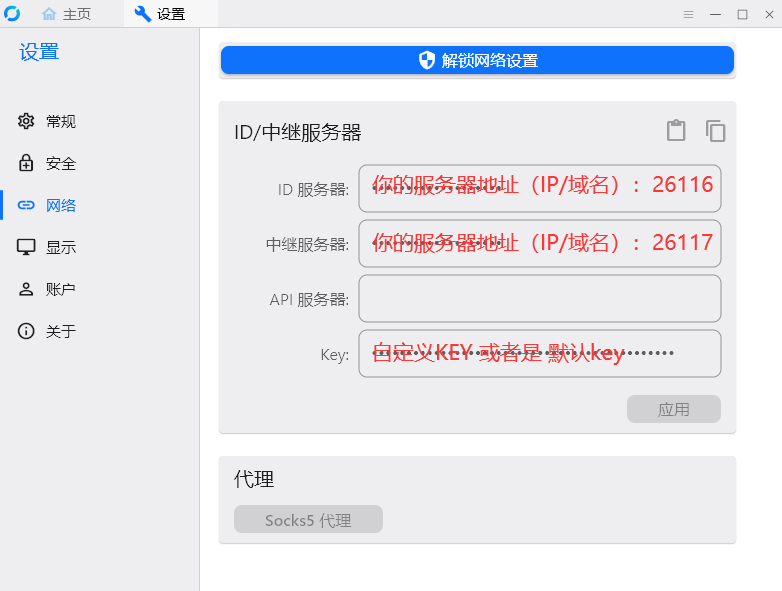
自己搭建远程桌面服务器-RustDesk 1.RustDesk简介此软件主要功能为远程各种设备(其中包括Windows、macOS、Linux、iOS、Android、Web等)支持文件传输(可直接拷贝远程电脑的文件,类似向日葵的远程文件)支持内网穿透(支持端口映射,TCP/UDP,支持Windows默认远程桌面应用)最主要优点为可远程Android,本人最爱,简单配置,可帮助老家父母直接操控手机,解决他们使用手机过程中的问题2.同类型软件对比(我已知的)2.1 向日葵①网络差②不能高清分辨率③不支持自建服务器④使用第三方网络转发不安全⑤不支持内网穿透(端口映射)⑥不能满足所有设备(我知道的安卓就不可以)2.2 frp①部署不方便②只能使用Windows自带远程桌面③每次端口映射都需要修改配置文件并且重启服务④不能满足所有设备(好像只能电脑使用)2.3 TeamViewer不过多介绍 好多年就不用了(我记的疫情期间居家办公直接卡的要死,之后就没在用过)2.4 ToDesk/RayLink①不能满足所有设备(安卓不能使用)②不支持自建服务器③使用第三方网络转发不安全④不支持内网穿透(端口映射)————————————————1.拉取RustDesk镜像sudo docker image pull rustdesk/rustdesk-server阿里云加速使用这个sudo docker image pull thtom/rustdesk-server2.启动hbbs服务sudo docker run --name hbbs -p 21115:21115 -p 21116:21116 -p 21116:21116/udp -p 21118:21118 -v pwd:/root -td --net=host rustdesk/rustdesk-server hbbs阿里云加速使用这个sudo docker run --name hbbs -p 21115:21115 -p 21116:21116 -p 21116:21116/udp -p 21118:21118 -v pwd:/root -td --net=host thtom/rustdesk-server hbbs3.启动hbbr服务sudo docker run --name hbbr -p 21117:21117 -p 21119:21119 -v pwd:/root -td --net=host rustdesk/rustdesk-server hbbr阿里云加速使用这个sudo docker run --name hbbr -p 21117:21117 -p 21119:21119 -v pwd:/root -td --net=host thtom/rustdesk-server hbbr4.查看Docker容器启动情况docker ps -a确认hbbs、hbbr容器为Up状态命令解释替换路径和域名的地方加了个[],是为了便于区分,替换的时候记得删除。“-p 26115:21115” : 26115 是docker宿主机(本机端口),21115 是RustDesk 的默认端口, 如果不修改默认端口 请使用“-p 21115:21115”,其他的端口映射类似--name 是定义了 docker 实例的名称,可以方便引用-v 是docker宿主机到容器内的文件映射“rustdesk/rustdesk-server hbbr” 是带 hbbr或者hbbs 参数启动-r [你的地址(IP/域名)]:26116 是 在你的指定端口监听 ,默认端口是 21116 开放端口默认情况下,hbbs 监听21115(tcp), 21116(tcp/udp), 21118(tcp),hbbr 监听21117(tcp), 21119(tcp)。务必在防火墙开启这几个端口, 请注意21116同时要开启TCP和UDP 。其中21115是hbbs用作NAT类型测试,21116/UDP是hbbs用作ID注册与心跳服务,21116/TCP是hbbs用作TCP打洞与连接服务,21117是hbbr用作中继服务, 21118和21119是为了支持网页客户端。如果您不需要网页客户端(21118,21119)支持,对应端口可以不开。TCP( 21115, 21116, 21117, 21118, 21119 )UDP( 21116 )加密key自定义key在上述的开启 hbbs和hbbr 命令中 后面加上参数 “-k [你的自定义key]”docker run --name hbbs -p 26115:21115 -p 26116:21116 -p 26116:21116/udp -p 26118:21118 -v [你的自定义地址/hbbs]:/root -td rustdesk/rustdesk-server hbbs -r [你的地址(IP/域名)]:26116 -k [你的自定义key]docker run --name hbbr -p 26117:21117 -p 26119:21119 -v [你的自定义地址/hbbr]:/root -td rustdesk/rustdesk-server hbbr -k [你的自定义key]获取默认key1.进入镜像sudo docker exec -it hbbs bash2.获取keycat ./id_ed25519.pub 测试你的 hbbs和hbbr 端口,确保防火墙放行客户端下载地址https://rustdesk.com/zh/https://github.com/rustdesk/rustdesk/releases 下载完成,需要安装才能配置自建的rustdesk服务器客户端的配置修改了端口的配置如下,如果使用默认端口 只需要在 ID服务器填上你的服务器地址,图中以上文端口为例在客户端两边均填写相同信息,便可以像TeamViewer一样访问了,可以使用下图中的配置的复制粘贴功能
-
如何快速更换 macOS 应用程序、文件和文件夹的图标 icns是啥?第一步 生成不同尺寸的png图标创建icons.iconset文件夹用来放置不同尺寸的图标注:此文件夹名必须以.iconset结尾,否则生成icns文件时会报错,报错信息为invalid iconsetAI生成项目只做不同分别率图标可以直接使用在线网站https://onlinecooltools.com/zh/image-to-icon-converter或者格式工厂转换生成。在命令行中进入目录,并执行以下命令(可以批量复制粘贴执行)sips -z 16 16 pic.png --out icons.iconset/icon_16x16.pngsips -z 32 32 pic.png --out icons.iconset/icon_16x16@2x.pngsips -z 32 32 pic.png --out icons.iconset/icon_32x32.pngsips -z 64 64 pic.png --out icons.iconset/icon_32x32@2x.pngsips -z 64 64 pic.png --out icons.iconset/icon_64x64.pngsips -z 128 128 pic.png --out icons.iconset/icon_64x64@2x.pngsips -z 128 128 pic.png --out icons.iconset/icon_128x128.pngsips -z 256 256 pic.png --out icons.iconset/icon_128x128@2x.pngsips -z 256 256 pic.png --out icons.iconset/icon_256x256.pngsips -z 512 512 pic.png --out icons.iconset/icon_256x256@2x.pngsips -z 512 512 pic.png --out icons.iconset/icon_512x512.pngsips -z 1024 1024 pic.png --out icons.iconset/icon_512x512@2x.pngAI生成项目pic.png替换为你的图片文件路径,尺寸要求为1024x1024这一步会在icons.iconset目录下生成若干不同尺寸的图标,用来下一步生成icns图标第二步 生成icns图标iconutil -c icns icons.iconset -o Icon.icnsAI生成项目这步之后可以在目录下面看到Icon.icns图标,就可以使用了。或者直接使用在线网站https://www.aconvert.com/cn/image/png-to-icns/ 直接从png 转换为icns, tvbox 的icns 已经生成上传自己的wps 网盘更换图标打开「访达」「Finder」,左侧边栏中中选择「应用程序」文件夹,然后找到要更改图标的应用程序,鼠标左键点一下让 App 处于高亮选中状态 按下command + i 打开 App 的「简介」界面,也可以点击「标题栏」中的「简介」的小按钮选择新的图标文件,鼠标左键点击不松拖动到「简介」左上角的图标框上,然后松开鼠标左键即可如果应用程序在「程序坞」「Dock」上,此时只需 command + 鼠标左键点击应用图标可以立即查看更换后效果3.app 修改名字点击左侧的dock上面的访达图标。在访达内点击左侧边栏上面应用程序文件夹。点击选择需要修改名字的软件,右键软件选择重命名。等待软件上面有个黑色的框或者是文字变成黄色再次点击一下,并且输入新的名字。输入后在软件外围点击一下即可生效,这样做软件已经改名完毕了。
-
减少windows 系统CPU占用,减小风扇噪声 1、禁用 Windows 10/11 开始菜单网络搜索微软从 Windows 10 开始,在开始菜单里集成了 Bing 网络搜索,当输入的搜索词在本地无结果,就会调用 Bing 进行网络搜索。如果我们输入的是敏感信息,就很容易导致隐私泄露。 解决办法就是禁用网络搜索!禁用方法:修改注册表方法适用于 所有版本 Windows 10/11 。第一步使用组合键 Win + R 打开 “运行” 窗口,输入 regedit,确定,打开注册表。第二步找到目录 HKEY_LOCAL_MACHINE\SOFTWARE\Policies\Microsoft\Windows,右键 Windows -> “新建” -> “项”,创建名称为 Explorer 的项。第三步右键刚刚创建的 Explorer 项,选择 “新建” -> “DWORD(32位)值”,创建名称为 DisableSearchBoxSuggestions 的值。第四步右键刚刚创建的 DisableSearchBoxSuggestions,选择 “修改”,将 “数值数据” 改为 1,确定。重启系统重启系统后,修改就会生效。恢复方法如果你想重新启用开始菜单的网络搜索功能,只需要打开注册表,把我们刚刚创建的 Explorer 目录删除,重启系统即可。Microsoft Windows Search 搜索器 占用CPU解决办法当我正在愉快的使用电脑时,突然小风扇呜呜的转了起来,这声让人很是抓狂!!! 我想您肯定也有这样的感受。打开任务管理器一看,某进程占用了大量的CPU资源,导致电脑性能下降,并疯狂消耗电力并释放热量,小风扇不抓狂旋转才怪。除了病毒之外,微软Microsoft Windows Search 搜索器这一进程疯狂占用CPU是比较常见一个,在此结合自己经验给出一些亲测有效的解决方法。搜索器使CPU狂飙的主要原因:在建立索引所包含的位置拷贝了大量文件,导致Microsoft Windows Search 搜索器开始疯狂工作为这些新文件建立索引。解决办法:打开 控制面板,找到 索引选项,点击 修改(M),将不需要建立索引的位置勾选掉即可。禁用一些windows 服务禁用 Windows 10 更新把diagnostic开头的都停止+禁用 //诊断策略,对普通用户来说除了浪费资源并没有什么卵用按需要把windows update,windows备份之类的都关了禁用windows search删除常驻进程软件删除360,安全软件就是系统自带windows defender设置wsa 为需要时启动,wsa 已经不再微软支持,可以使用腾讯应用宝支持apk程序,或者可以在桌面建立apk 启动快捷方式的虚拟机,比如blue stack等等