搜索到
378
篇与
的结果
-
 vscode插件和设置 vscode 推荐插件语言支持: C/C++、python、verilog/systemverilog、scala、 ARM assembly、linkscript、tcl、工具类支持: code runner、compare folder、differ&&merger、 hex ascii coverter、hex editor、indent-Rainbow、 koroFileheader 、mutiple clipboards 、 svn, write Timestamp、Rainbow highlight文档预览和编辑支持: office viewer、open in vim、drawio、 vscode neovim、media player、 Markdown All in one/markdown pdf。AI 支持:Trace AI和第三方工具连接支持:qt configuration、qt tools、pyqt intergrated使用vscode 预览一些开发文档,主要是为沉浸式在vscode 编程,不希望在各个窗口中切来切去,不过对于一些文件如果vscode 无法打开,安装一个Open selected resource in default editor,调用系统默认的编辑器打开文档(可以定义一个快捷键)。安装插件截图vscode 性能优化设置(防止vscode 卡顿)0 将 Language 改为:English(US);1.修复vs code 造成 rg.exe内存占用过大的问题search.followSymlinks: false2.修复vs code 造成 git.exe内存占用过大的问题git.enabled: falsegit.autorefresh: false3.然后继续搜索exclude,在Files:exclude下面有一个添加模式,输入**/node_modules,设置忽略node_modules这个文件夹;4 关闭自动保存功能注意:这样设置后会导致一些插件工作有问题vscode+vim 设置安装neovim 插件,设置neovim路径不过在vscode 中neovim 主要是两点不方便,一个对于定义环境变量的文件路径gf 操作,另外一个是块粘贴,最好还安装一个open in vim 插件,设置在vscode 中terminal 中打开然后定义一个快捷方式:这样如果需要使用块粘贴或者需要gf 打开文件路径,就切换按快捷键进入自动进入terminal 的gvim 中操作。windows vscode json 设置:{ "workbench.editorAssociations": { "{hexdiff}:/**/*.*": "hexEditor.hexedit" }, "vscode-neovim.neovimExecutablePaths.win32": "D:\\Program Files\\nvim-win64\\bin\\nvim.exe", "extensions.experimental.affinity": { "asvetliakov.vscode-neovim": 1 }, "browser-preview.chromeExecutable": "C:\\Users\\benny\\AppData\\Local\\Yandex\\YandexBrowser\\Application\\browser.exe", "browser-preview.startUrl": "https://cn.bing.com", "openInExternalApp.openMapper": [], "cmake.showOptionsMovedNotification": false, "systemverilogFormatter.veribleBuild": "win64", "open-in-vim.integrated-terminal.pathToShell": "D:\\Program Files (x86)\\Vim\\vim90\\gvim.exe", "workbench.settings.useSplitJSON": true, "json.schemas": [ ] }linux vscode json 设置"git.ignoreLegacyWarning": true, "vscode-neovim.neovimExecutablePaths.linux": "/data/ver/smarttool/thirdpart/nvim-linux64/bin/nvim", "writeTimestamp.bCustomFormat": "y-mm-dd HH:MM:SS", "workbench.editor.untitled.hint": "hidden", "fileheader.configObj": { "createFileTime": true, // 设置为true则为文件新建时候作为date,否则注释生成时间为date "autoAdd": true, // 自动生成注释,老是忘记的同学可以设置 "annotationStr": { "head": "///////////////////////////////////////////////////////////////////", "middle": "//", "end": "///////////////////////////////////////////////////////////////////", "use": true // 设置自定义注释可用 }, "headInsertLine": { "php": 2 } }, "fileheader.cursorMode": { "task": "", "param ": "", "function": "" }, "fileheader.customMade": { "copyright ": "Copyright © 2019-2023 INNOSTAR. All rights reserved ", "project name": "", "file name ": "", "author ": "", "abstraction ": "This is xxx file,using for xxx", "date ": "YYYY-MM-DD HH:mm:ss", "version ": "1.0", "platform ": "SuperBench 2.0", "history ": "created by somebody @YYYY-MM-DD HH:mm:ss v1.0", }, "extensions.experimental.affinity": { "asvetliakov.vscode-neovim": 1 }, "editor.detectIndentation": false, "indentRainbow.excludedLanguages": [ "log", "plaintext" ], "indentRainbow.ignoreErrorLanguages": [ "*", "markdown" ], "telemetry.enableCrashReporter": false, "workbench.iconTheme": "office-material-icon-theme", "window.zoomLevel": 1, "workbench.colorTheme": "Default High Contrast", "editor.largeFileOptimizations": false, "editor.minimap.enabled": false, "browser-preview.chromeExecutable": "/usr/bin/chrome", "open-in-vim.integrated-terminal.pathToShell": "/data/ver/smarttool/thirdpart/nvim-linux64/bin/nvim", "open-in-vim.linux.tilix.args": "", "terminal.integrated.localEchoExcludePrograms": [ "vim", "vi", "nano", "tmux", "nvim" ], "open-in-vim.restoreCursorAfterVim": true, "open-in-vim.useNeovim": true, }vscode配置shell环境把terminal改为git bash: "terminal.integrated.shell.windows": "D:\Programs\Git\bin\bash.exe"(未来想换为powershell的时候直接在settings.json里面删除这一行)插件下载: shellman, shellcheck, shell-format作者:峰20链接:https://www.jianshu.com/p/f02bfe37251f来源:简书著作权归作者所有。商业转载请联系作者获得授权,非商业转载请注明出处。
 -
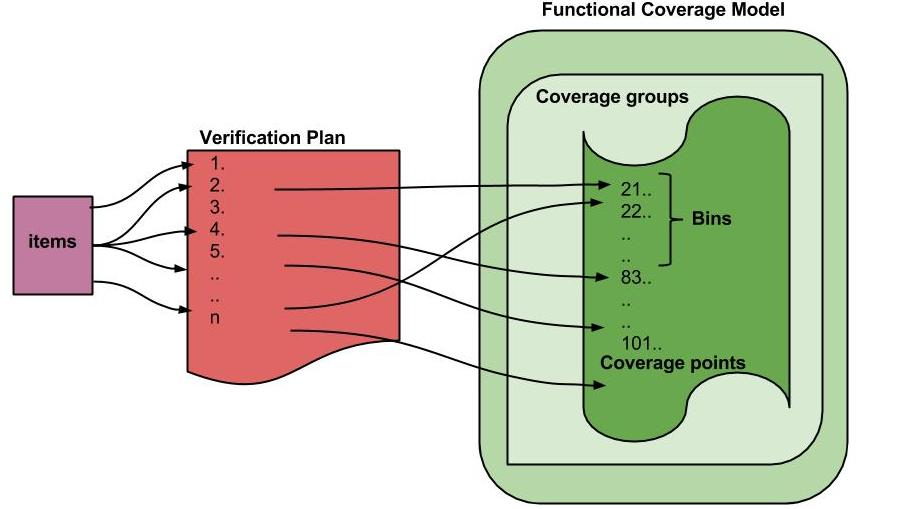
sv中的功能覆盖率常用用法 下面是ieee文档自我提取的一些用法,这一篇的用法,更加全面:covergroup常用用法;covergroup cg_0; cp_name coverpoint signal_name{ bins bin_name0 = {[0:63],65};//两个bin, [0:63],65, 只要有里面的值收到了,就全覆盖 bins bin_name1[] = { [127:150],[148:191] }; // 65个bin,即[]中的每一个值都是一个bin; bins bin_name2 = { [1000:$] };//$表示结尾,即最大值; bins bin_name3[] = default;//其他的所有值,都划分到other, 也是要全部都收到; } endgroupbins with的用法; cp_name: coverpoint signal_name{ bins bin_name[] = {[0:255]} with (item % 3 == 0);//0-255中3的余数为0的部分,构成bin; } 也可以将with的内容封装成function; coverpoint b { bins func[] = b with (myfunc(item)); }wildcard; wildcard bins g12_15 = { 4'b11?? };//只要在1100~1111间的任何一个踩到了,就收到了; wildcard bins g12_15_array[] = { 4'b11?? };//加了[], 会给每一个符合条件的都产生一个binignore_bins; 当没有明确定义某一个coverpoint的bins时,EDA仿真工具会生成和收集所有可能的bins,当其中某些bins在RTL中永远都不可能覆盖到,可以使用ignore_bins进行忽略covergroup cg23; coverpoint a { ignore_bins ignore_vals = {7,8};//不收集7,8; ignore_bins ignore_trans = (1=>3=>5);//不收集1,3,5这个序列; } endgroupillegal_bins; 某个值不可能收到,收到后报错;起到类似checker的作用;covergroup cg3; coverpoint b { illegal_bins bad_vals = {1,2,3}; illegal_bins bad_trans = (4=>5=>6); } endgroupcross;bit [31:0] a_var; bit [3:0] b_var; covergroup cov3 @(posedge clk); A: coverpoint a_var { bins yy[] = { [0:9] }; } CC: cross b_var, A;//两个coverpoint进行cross; endgroupcross中指定bins;int i,j; covergroup ct; coverpoint i { bins i[] = { [0:1] }; } coverpoint j { bins j[] = { [0:1] }; } x1: cross i,j; x2: cross i,j { ignore_bins i_zero = binsof(i) intersect { 0 };//i中不包含0; //binsof(x) intersect (y);//x的取值中,只收取为y的值; } endgroupbinsof 与 && / ||的组合;covergroup address_cov () @ (posedge ce); ADDRESS : coverpoint addr { bins addr0 = {0}; bins addr1 = {1}; } CMD : coverpoint cmd { bins READ = {0}; bins WRITE = {1}; bins IDLE = {2}; } CRS_USER_ADDR_CMD : cross ADDRESS, CMD { bins USER_ADDR0_READ = binsof(CMD) intersect {0};//默认的bins本来应该是2*3=6个,但是这里只定义了两个bins <addr0,READ> <addr1,READ> bins u2 = binsof(ADDRESS.addr0) || binsof(CMD.READ);// bins 数目为4,包括<addr0,READ>,<addr0,WRITE>,<addr0,IDLE>,<addr1,READ> bins u3 = binsof(ADDRESS.addr0) && binsof(CMD.READ);// bins 数目为1,包括<addr0,READ> } CRS_AUTO_ADDR_CMD : cross ADDRESS, CMD { ignore_bins AUTO_ADDR_READ = binsof(CMD) intersect {0}; ignore_bins AUTO_ADDR_WRITE = binsof(CMD) intersect {1} && binsof(ADDRESS) intersect{0}; }(原文链接:https://blog.csdn.net/bleauchat/article/details/90445713)matches; 感觉上像是一个下线; bins apple = X with (a+b < 257) matches 127;// 127~257? 带参数的covergroup;module mod_m; logic [31:0] a, b; covergroup cg(int cg_lim); coverpoint a; coverpoint b; aXb : cross a, b { function CrossQueueType myFunc1(int f_lim); for (int i = 0; i < f_lim; ++i) myFunc1.push_back('{i,i}); endfunction bins one = myFunc1(cg_lim); bins two = myFunc2(cg_lim); function CrossQueueType myFunc2(logic [31:0] f_lim); for (logic [31:0] i = 0; i < f_lim; ++i) myFunc2.push_back('{2*i,2*i}); endfunction } endgroup cg cg_inst = new(3);//每一个例化的时候再指定参数; endmodule结果如下:cg_inst.aXb.one = <0.0> , <1.1>,<2.2>cg_inst.aXb.two = <0.0>,<2.2>,<4.4>,instance;每个覆盖率例化的时候,是所有的合在一起收集,还是每个例化的地方,单独收集对应的覆盖率; 每个覆盖率单独例化的时候,可以指定最终呈现的名字;covergroup g1 (int w, string instComment) @(posedge clk) ; // track coverage information for each instance of g1 in addition // to the cumulative coverage information for covergroup type g1 option.per_instance = 1; // comment for each instance of this covergroup option.comment = instComment;一些基本的选项,通常不使用; //auto_bin_max, cross_auto_bin_max, goal, weight等等; //参考如下:(221条消息) [SV]SystemVerilog Coverage Options用法總結及案例_元直数字电路验证的博客-CSDN博客_coveragegroup option也可以参考table 19-2;设置采样时刻;一般来讲,是不指定采样时刻,然后再rm中比对通过后,手动sample, 可以保证采集数据的合理性和正确性;也可以指定拍拍采集;covergroup g1 (int w, string instComment) @(posedge clk) ;数据边界描述;[ $ : value ] => The set of values less than or equal to value[ value : $ ] => The set of values greater or equal to value————————————————版权声明:本文为CSDN博主「newyork major」的原创文章,遵循CC 4.0 BY-SA版权协议,转载请附上原文出处链接及本声明。原文链接:https://blog.csdn.net/zhangshangjie1/article/details/129121286
-
常见系统部署(2) 接上篇。5 个人相册系统部署参考http://www.bennyhe.cn/index.php/archives/916/。这里选择的是librephotoe,主要原因librephoto 可以使用本地路径的图片路径。LibrePhotos是一个自托管的开源照片管理与共享平台,其功能媲美Google Photos,但更加注重用户的隐私保护,并赋予用户对自己数据的完全控制权。更多功能特点如下:开放自由: LibrePhotos基于开源模式,提供免费服务。这意味着您可以根据自身需求灵活调整和优化软件。自主部署: 用户可以选择在自己的服务器上安装LibrePhotos,确保了照片和视频的安全存储,杜绝隐私泄露的可能性。强大功能: 通过集成多种先进技术工具(如ImageMagick、FFmpeg、ExifTool等),LibrePhotos不仅支持高质量的照片与视频处理,还具备高效的数据解析能力。此外,平台提供便捷的上传方式、智能整理分类以及直观友好的操作界面,极大提升了用户体验。智能化管理: 利用face_recognition库进行精准的人脸识别,并结合scikit-learn和hdbscan算法实现照片自动归类;借助im2txt和places365技术对图像内容及拍摄地点进行智能分析,优化搜索功能。安全可靠: 实现了数据的本地化存储,防止敏感信息外泄。同时,平台配备了严格的安全措施,包括但不限于强大的用户认证机制,确保只有合法用户才能访问相应的资源库。灵活共享: 用户可以轻松地与家人、朋友或团队成员分享自己的照片集,并可自定义不同的访问权限设置,满足多样化的需求。step1:git clone https://github.com/LibrePhotos/librephotos-docker.gitStep2: 修改配置cd librephotos-dockercp librephotos.env .envgvim .env修改里面的配置配置这两个路径到自己磁盘本地的图片存储路径data 路径可以设置为任意可以读写的路径,注意需要读写权限。如果下面没有需要自行添加该行配置timeZone=Asia/Shanghai // 时区,需要自行添加该行配置!userName=chen // 管理员用户名userPass=chen // 管理员密码adminEmail=chenyuge1130@sina.com // 管理员邮箱shhhhKey=123456 // 随机密钥httpPort=3000 // 暴露的服务端口dbName=librephotos // 数据库名dbUser=docker // 数据库用户dbPass=123456 // 数据库用户密码gunniWorkers=4 // 工人数量,每个工人预计消耗800MB RAMHEAVYWEIGHT_PROCESS=4 // 多线程扫描,每个工人预计消耗800MB RAM注意sudo docker compose -f docker-compose.yml up -d如果db 启动失败,可能原因是端口被占用, 在宝塔桌面查看db配置修改端口再次启动即可。也可以申请权限上传照片6 个人音乐系统部署Navidrome(项目地址:https://github.com/navidrome/navidrome)是一款开源的Web版音乐流媒体服务器,能让你通过浏览器/手机APP随时随地访问本地音乐库。它支持MP3/FLAC/WAV等主流格式,兼容Subsonic/Airsonic协议,堪称音乐发烧友的私人Spotify!多平台支持:网页端+安卓/iOS客户端全覆盖格式通吃:MP3到无损音质通通搞定智能转码:自动将高码率转成适合移动端播放的格式资源占用低:树莓派都能流畅运行元数据支持:自动匹配专辑封面和歌手信息 docker-Compose文件:version: '3' services: navidrome: image: deluan/navidrome:latest container_name: navidrome ports: - "4533:4533" volumes: - /docker/navidrome/data:/data - /你的音乐目录:/music:ro environment: - ND_ENABLETRANSCODINGCONFIG=true - ND_TRANSCODINGCACHESIZE=100MB restart: unless-stopped注意是采用宝塔桌面部署,可以再部署完后 宝塔docker 中找到navidrome 运行,修改配置添加这两个配置 - /docker/navidrome/data:/data - /你的音乐目录:/music:ro再启动中找到navidrome浏览器输入 http://服务器IP:4533,右上角Settings → Personal → Language选择简体中文,秒变中文界面!把音乐文件放进映射目录后,点击右上角扫描按钮,系统自动识别专辑信息。无损WAV文件会自动转码,手机端也能流畅播放。集成Last.fm访问 https://www.last.fm/api 创建API账户在Docker环境变量添加:ND_LASTFM_APIKEY: "你的API Key"ND_LASTFM_SECRET: "你的Shared Secret"同步Spotify歌单在Spotify开发者平台创建应用配置环境变量:ND_SPOTIFY_ID: "客户端ID"ND_SPOTIFY_SECRET: "客户端Secret"五、总结建议经过实测,Navidrome在树莓派4B上能流畅管理5万+歌曲库,手机APP播放延迟不到1秒。推荐给:• 有大量本地音乐资源的发烧友• 追求音质又不想被平台绑架的乐迷• 喜欢折腾开源项目的技术控注意事项:目前歌词支持较弱,建议搭配第三方歌词插件使用。7 个人书签系统部署宝塔桌面建立网页然后去https://github.com/helloxz/onenav 下载,解压到将config.simple.php修改为config.php并填写自己的站点信息,具体如下,修改修改的就修改我自己的。//用户名 define('USER','xiaoz'); //密码 define('PASSWORD','xiaoz.me'); //邮箱,用于后台Gravatar头像显示 define('EMAIL','337003006@qq.com'); //token参数,API需要使用 define('TOKEN','xiaoz.me'); //主题风格 define('TEMPLATE','default'); //站点信息 $site_setting = []; //站点标题 $site_setting['title'] = 'OneNav'; //文字Logo $site_setting['logo'] = 'OneNav'; //站点关键词 $site_setting['keywords'] = 'OneNav,OneNav导航,OneNav书签,开源导航,开源书签,简洁导航,云链接,个人导航,个人书签'; //站点描述 $site_setting['description'] = 'OneNav是一款使用PHP + SQLite3开发的简约导航/书签管理器,免费开源。';打开效果8 个人微博系统部署参考http://www.bennyhe.cn/index.php/archives/296/ ,安装好宝塔桌面,和docker 组件,按照这个http://www.bennyhe.cn/index.php/archives/33/ 修改docker 配置。搜索memos,然后直接安装登入效果
-
常见系统部署(1) 1 远程下载系统部署(1)迅雷网络问题无法正常访问 Docker 仓库,可以将镜像仓库替换为阿里云仓库:registry.cn-shenzhen.aliyuncs.com/cnk3x/xunlei:latest. 如下述命令所示:docker run -d \ --name=xunlei \ --hostname=GUDI-NAS \ --net=host \ -v /opt/xunlei/data:/xunlei/data \ -v /media/downloads:/xunlei/downloads \ --restart=unless-stopped \ --privileged \ registry.cn-shenzhen.aliyuncs.com/cnk3x/xunlei:latest接下来放行防火墙网页访问端口:firewall-cmd --zone=public --add-port=2345/tcp --permanentfirewall-cmd --reload完成配置。三、启用迅雷NAS访问 IP:2345 访问迅雷NAS网页。扫码登录:输入内测邀请码(经过测试 迅雷牛通 内测码有效):接下来就可以在手机 APP 中查看远程设备,设备名称格式为 群晖-hostname, 但是在没有下载过任何文件的情况下,使用远程设备取回云盘文件可能会出现无下载路径的情况,可以通过迅雷NAS的网页访问端先进行一次取回,接下来便可以使用远程设备功能进行云盘文件取回了。此外,使用命令 docker ps 查看当前容器运行情况。通过手机迅雷可以远程添加远程下载,但是手机迅雷有广告,可以使用内网远程,直接通过网页访问访问添加下载将127.0.0.1:2345 内网穿透到某个网址(2)aria2 aria2 是一个无图形界面下载工具,配置比较麻烦,但是也有集成aria2的gui 下载工具,比如motrix。https://motrix.app/motrix 也支持迅雷链接,bt、磁力、http下载器,windows、linux、macos都支持。安卓和ios有自己的aria2 server(有gui)工具。比如linux 中deb安装包双击安装好后的界面。远程访问可以直接打开下面网址的客户端https://aria2c.com/或者在chrome核心 浏览器安装插件aria2 explore添加 aria2 地址(3)gospeed。Gospeed 支持安装、ios、windows、linux、macos,还可以部署网页版https://gopeed.com/zh-CN可以直接安装deb 包,但是远程下载就需要使用chrome 核心的浏览器的gospeed插件内网穿透后,设置穿透后的ip 和端口即可但是手机端比如ios 没办法安装gospeed 的浏览器的插件,所以服务器端最好安装网页版的gospeed,网页版gospeed 有可运行运行程序,直接下载运行即可,然后任何设备内网穿透后直接打开网站皆可以下载2 影音系统部署影音系统有plex、emby、jellyfin、elfilm,使用kodix 也是可以,但是kodi 是本地使用,前面几个是服务器部署,网页或者客户端登入使用,不用在每个客户端都配置。推荐emby首先安装EmbyServer 4.7.14.0版本,安装命令如下docker 安装或者直接现在deb 安装包双击安装。docker 部署。sudo docker pull linuxserver/emby:4.7.14.0-ls180sudo docker run -d --name=emby -e PUID=1000 -e PGID=1000 -e TZ=Asia/Shanghai -p 8096:8096 -v /srv/dev-disk-by-uuid-91b16c01-2496-4993-aeee-a99c21d83597/share/appdata/emby/config:/config -v /srv/dev-disk-by-uuid-91b16c01-2496-4993-aeee-a99c21d83597/share/resources/tv:/tv -v /srv/dev-disk-by-uuid-91b16c01-2496-4993-aeee-a99c21d83597/share/resources/movie:/movies -v /opt/vc/lib:/opt/vc/lib --add-host api.themoviedb.org:13.224.161.90 --add-host api.themoviedb.org:13.35.67.86 --add-host www.themoviedb.org:54.192.151.79 --add-host api.themoviedb.org:52.85.247.30 --add-host api.themoviedb.org:52.85.247.33 --add-host api.themoviedb.org:52.85.247.69 --add-host api.themoviedb.org:52.85.247.81 --device /dev/dri:/dev/dri --device /dev/vchiq:/dev/vchiq --device /dev/video10:/dev/video10 --device /dev/video11:/dev/video11 --device /dev/video12:/dev/video12 --restart unless-stopped --privileged linuxserver/emby:4.7.14.0-ls180随后浏览器访问8096端口,第一次打开会有选择语言等选项。添加媒体库;因为之前在docker创建时已经设置了/movies和/tv路径,这里直接添加即可。修改admin登录密码并登录。随后扫描媒体库,即可看到NAS里之前下载的电影和电视剧。3 图书系统部署相比 Sumatra 与 Calibre,Koodo Reader 颜值很高,更加注重阅读体验,适合专注享受阅读内容的读者。Features支持阅读 epub , pdf, mobi, azw3 和 txt 格式的图书支持 Windows , macOS, Linux 和 网页版备份导出,网盘同步双页模式,单页模式,滚动模式听书功能,翻译功能目录,书签,笔记,书摘,书架,标签自定义字体,字体大小,行间距,阅读背景色,文字颜色触控屏手势支持文字高亮和下划线标记简体中文,繁体中文,英文,多语言支持修改docker 配置:为了加速从 ghcr.io 拉取镜像的速度,您可以将原始地址中的 ghcr.io 替换为米露云提供的镜像站 ghcr.milu.moe示例:docker pull ghcr.milu.moe/username/image:tagDockerHub对于 DockerHub 的镜像拉取,您可以配置 Docker 的 daemon.json 文件,添加国内镜像加速器地址{ "registry-mirrors": ["https://docker.milu.moe"]}JSON配置完成后,重启 Docker 服务即可生效利用宝塔桌面docker部署,在docker 部署直接搜索koodo ,然后点击安装即可网页打开效果4 bbs部署利用宝塔桌面部署,安装基本必须组件php、nginx、数据库比如:安装PHP版本,由于Discuz支持的最高PHP7.4版本环境,我们在面板中安装PHP7.0版本,搜索PHP,即可看到,然后点击安装即可在面板中搜索一下关键字Discuz,然后点击一键部署接下来在面板中开放一个端口:8089
-
Alist 预览完美解决 Alist+kkfileview一、安装kkFileView官方有docker镜像包文件,可以直接使用docker部署kkFileViewdocker run -d -it \ -p 8012:8012 \ -v /path/to/kkFileView:/opt/kkFileView-4.1.0/file \ --name kkFileView \ --restart unless-stopped \ keking/kkfileview #/path/to/kkFileView为你存放kkFileView预览文件的路径ShellScript打开http://ip:8012即可打开页面,可以搭配nginx实现反向代理,需要的自己实现二、设置内网穿透这一步就不详细介绍了介绍了,目前kkfileview 内网穿透的网址是http://bmark.bennyhe.cn。 alist 也要使用内网穿透,本地登入无法预览三:复制下面代码{"doc,docx,xls,xlsx,ppt,pptx": { "在线预览":"http://bmark.bennyhe.cn/onlinePreview?url=$eb_durl" }, "pdf": { "在线预览":"http://bmark.bennyhe.cn/onlinePreview?url=$eb_durl" }, "csv,tsv,dotm,xlt,xltm,dot,dotx,xlam,xla,pages,wps,dps,et,ett,wpt,odt,ods,ots,odp,otp,six,ott,fodt,fods": { "在线预览":"http://bmark.bennyhe.cn/onlinePreview?url=$eb_durl" }, "vsd,vsdx,wmf,emf,eps,ofd,rtf,xmind,bpmn,eml,drawio,dcm": { "在线预览":"http://bmark.bennyhe.cn/onlinePreview?url=$eb_durl" }, "epub": { "在线预览":"http://bmark.bennyhe.cn/onlinePreview?url=$eb_durl" }, "obj,3ds,stl,ply,gltf,glb,off,3dm,fbx,dae,wrl,3mf,ifc,brep,step,iges,fcstd,bim": { "在线预览":"http://bmark.bennyhe.cn/onlinePreview?url=$eb_durl" }, "dwg,dxf,dwf,iges,igs,dwt,dng,ifc,dwfx,stl,cf2,plt": { "在线预览":"http://bmark.bennyhe.cn/onlinePreview?url=$eb_durl" }, 到这里:预览效果:这个只能预览不能在线编辑