搜索到
344
篇与
的结果
-
 国产EDA工具厂商汇总与世界三大巨头对比 从国内EDA市场来看,美国三大EDA厂商也占据了主导地位。根据赛迪智库数据显示,2020年Synopsys、Cadence和Seimens EDA三巨头合计占领国内约80%的市场份额,国产EDA厂商的份额仅11.5%,其中华大九天占据了国内EDA市场约6%的市场份额,居本土EDA企业首位。近年来,全球 EDA 市场呈现出稳步增长的态势。根据市场研究机构的数据,2020-2025 年期间,全球 EDA 市场规模持续攀升(见下图 )。2020 年,全球 EDA 市场规模约为 115 亿美元,到 2025 年,预计将达到 157 亿美元,年均复合增长率为 6.4%。这一增长主要得益于 5G、AI、物联网等新兴技术的快速发展,以及全球范围内对高性能、低功耗芯片的需求不断增加。
 -
SV中inout与ref区别 一、Inout是什么?inout百度翻译为“双向,双向总线”,顾名思义就是该类型端口既能做输入又能做输出。很多需要交互的芯片外部的有些管脚都会使用inout类型,尤其是需要与外界做双向通信的数据总线与地址总线。在需要用到inout类型搭建仿真验证平台时,需要注意以下两个方面:1.在例化端口时,需将顶层的inout型的信号必须变为wire型;2.在编写assign语句时,其必须放在initial或always块外部。想对inout型的信号进行读写操作时需使用assign语句,具体代码如下:module TB(); wire data_inout; reg data_reg; reg db_link; initial begin .......... end assign data_inout = db_link ? data_reg : 1'hz; endmodule二、Ref是什么?Ref为Reference的缩写,百度翻译为“参考,引用”。通过查阅资料,ref类型会使参数按照引用传递。下面为本人在验证工作时碰到的一个例子:设计(DUT)源程序部分代码:module DUT; endmodule验证环境 (Test_Bench—cpu_mod) 部分代码:`timescale 1ns/1ps module cpu_mod; parameter cpu_period = 33.33; parameter cpu_period*2 = 66.67; parameter cpu_period*9 = 299.97; initial begin write_flag = 0; end task automatic cpu_write (input [15:0] addr , input [15:0] data , ref logic cs); dut.if.ebi_rd_wr = 1'b1; cs = 1 ; #cpu_period; dut.if.ebi_addr = addr ; dut.if.ebi_rd_wr = 1'b0 ; dut.if.ebi_ts = 1'b0 ; cs = 0 ; #cpu_period*2; dut.if.ebi_ts = 1'b1 ; write_flag = 1 ; cpu_wdata = data ; dut.if.ebi_we_be0 = 1'b0 ; dut.if.ebi_we_be1 = 1'b0 ; #cpu_period*9; dut.if.ebi_rd_wr = 1'b1 ; dut.if.ebi_we_be0 = 1'b1 ; dut.if.ebi_we_be1 = 1'b1 ; #cpu_period; write_flag = 0 ; dut.if.ebi_addr = 16'hz ; cpu_wdata = 16'h0 ; cs = 1 ; endtask endmodule测试用例 (Test_Case) 部分代码:`timescale 1ns/1ps module testcase(interface dut_if); bit [15:0] cpu_addr1 = 16'h1803; bit [15:0] cpu_data1 = 16'h1234; initial begin #150ms; cpu_mod.cpu_write (cpu_addr1,cpu_data1,dut_if.ebi_cs3); end endmodule 1)代码结构的思路待更新2)代码结构的说明待更新三、两者区别是什么?当task和function的形式参数被声明为input类型时,input类型的形参只是进行了数值的拷贝;而当task和function的形式参数被声明为output类型时,output类型的形参会在return时刻将数值拷贝至接收方。这就不难得出 inout 类型不仅会在输入时进行数值的拷贝,而且会在输出时将数值拷贝至接收方。Ref 类型的形参,我们做的不是拷贝,而是 引用 。对于task来讲,ref类型的参数,其外部是可见的,换句话说在外部对ref的形参数值进行的修改,task是可见且同步变化的;而inout类型的参数,task得到的仅仅是一个拷贝过来的数值,在整个task运行期间,外部的数值无论发生什么变化,对于task而言是未知的,同理task对该数值在其内部进行的修改,只有task运行结束后,外部才会获得该值。四、两者联系/区别总结Inout 与 Ref 均可以在task与function中传入传出数据;Inout 在外部传递的参数改变时,其调用的task或function无法实时更新,只有当调用的task或function执行完毕后才会发生变化;Ref 在外部传递的参数改变时,其调用的task或function能够实时更新数值;Ref 操作不需要消耗仿真时间,而 Inout 则需要消耗仿真时间。————————————————版权声明:本文为CSDN博主「进击的砰砰砰」的原创文章,遵循CC 4.0 BY-SA版权协议,转载请附上原文出处链接及本声明。原文链接:https://blog.csdn.net/weixin_42493102/article/details/122311686
-
python零碎知识汇总 https://p1.ssl.qhimg.com/t010d1433ef39d6d0cf.jpg只获取当前目录下,剔除文件,只要文件夹名称import os dbtype_list = os.listdir(“sql_dir_war”) for dbtype in dbtype_list: if os.path.isfile(os.path.join(sql_dir_war,dbtype)): dbtype_list.remove(dbtype)sql_dir_war 是当前路径下文件夹的名字,如果直接是当前路径下可以输入dbtype_list = os.listdir()python实现在某本中某个关键词前插入一行def add_line_above(src_keyword,des_keyword,des_dir): logging.debug("\033[1;34m add_line_above \033[0m") for line in fileinput.input(des_dir,inplace=1): if src_keyword in line: print(des_keyword) print(line,end="")python实现在某本中某个关键词后插一行def add_line_below(src_keyword,des_keyword,des_dir): logging.debug("\033[1;34m add_line_below \033[0m") for line in fileinput.input(des_dir,inplace=1): print(line,end="") if src_keyword in line: print(des_keyword) python实现在某本中删除某两个个关键词之间的内容def delete_segment_exclude(src_keyword_begin,src_keyword_end,src_dir): line_begin = 0 line_end = 0 for line in fileinput.input(src_dir,inplace=0): if src_keyword_begin in line: line_begin = fileinput.filelineno() if src_keyword_end in line: line_end = fileinput.filelineno() temp_file=open(src_dir+"_temp",'w+') for line in fileinput.input(src_dir,inplace=0): cur_line = fileinput.filelineno() if(cur_line>line_begin)&(cur_line<line_end): continue else: temp_file.write(line) temp_file.close() shutil.move(src_dir+"_temp",src_dir)
-
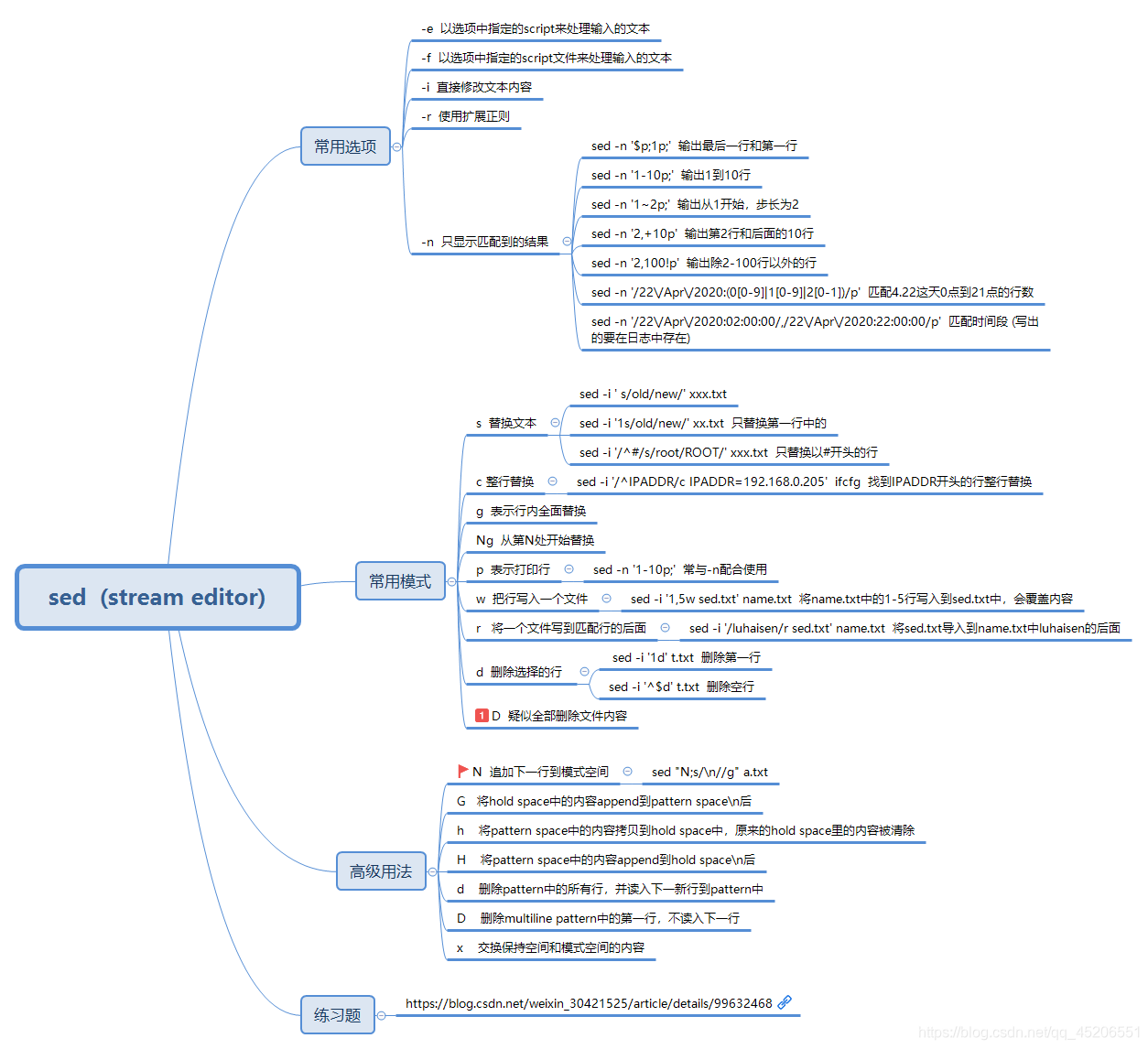
sed 工具使用汇总 Linux sed精确匹配和替换1,问题:现有一text.txt文本内容如下:ni hao ma n yin gn ~~n~~ nin 现要用 'en' 将单个单词 n( 删除线 )替换掉尝试的方法一:sed -i 's/n/en/g' text.txt结果:eni hao ma en yien gen en enien 也就是所有的n字符都被替换,而我希望的是仅仅是单词n(下划线所指)被替换尝试方法二:sed -i 's/ n / en /g' text.txt 在n 和en两边加了两个空格结果: ni hao ma n yin gn en nin 出现的问题是第一行最后一个单词n未被替换网上找了好久,终于找到精准匹配和替换的方法:sed -i 's/\<n\>/en/g' text.txt 结果如下:ni hao ma en yin gn en nin ————————————————版权声明:本文为CSDN博主「yychenxie21」的原创文章,遵循CC 4.0 BY-SA版权协议,转载请附上原文出处链接及本声明。原文链接:https://blog.csdn.net/chenxieyy/article/details/52919009
-
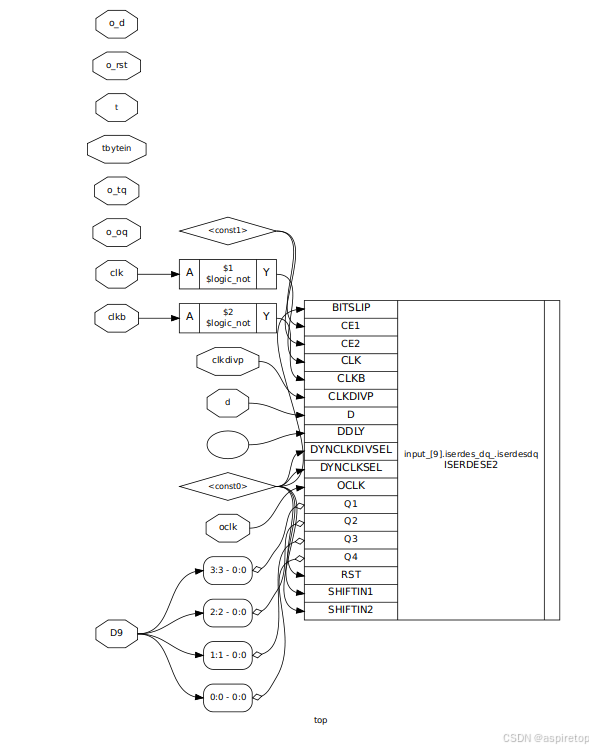
Yosys工具概述 对于一个新工具,以及学习源码,可以让ai帮忙分析。例如下面源码解读使用的kimi协助分析 一、基本使用【从零开始学习VLSI设计(一)】Yosys工具概述-CSDN博客1.安装$ sudo apt-get install build-essential clang bison flex libreadline-dev gawk tcl-dev libffi-dev git graphviz xdot pkg-config python3 libboost-system-dev libboost-python-dev libboost-filesystem-dev zlib1g-dev $ git clone https://github.com/YosysHQ/yosys.git $ cd yosys $ make $ sudo make install2.使用//读取top.v read_verilog top.v //读取lib库 read_verilog -lib -specify +/xilinx/cells_sim.v read_verilog -lib +/xilinx/cells_xtra.v //检查层次连接 hierarchy -check -auto-top //综合 synth_xilinx -flatten -nosrl -noclkbuf -nodsp //显示连接关系图 show //执行优化 opt二、项目结构Yosys 是一个开源的硬件描述语言(HDL)合成工具,它主要用于将 Verilog 或 VHDL 代码转换成门级网表(netlist),这些网表可以被发送到 ASIC 或 FPGA 的合成工具。Yosys 支持多种不同的后端目标,使其成为一个灵活的前端合成工具。Yosys 的项目结构大致如下:内核(Kernel)包含 Yosys 的核心功能,如内存管理、日志记录、基本数据类型和算法等。前端(Frontends)用于读取和解析不同的硬件描述语言,如 Verilog、VHDL、SystemVerilog 等。将 HDL 代码转换成 Yosys 内部表示(AST - Abstract Syntax Tree)。后端(Backends)用于将 Yosys 内部表示转换成不同的网表格式,如 EDIF、Bels、Netlists 等。支持多种不同的技术目标,如 Xilinx、Altera/Intel、Lattice 等。优化(Optimizations)包含一系列优化传递(passes),用于改进和简化内部表示。优化包括但不限于常数传播、死代码消除、代数简化、查找表优化等。库(Libraries)提供了一系列预定义的逻辑单元(如 LUTs、Flip-Flops、内存单元等)和宏单元。用于生成特定功能的标准单元和宏。工具(Tools)提供了一系列用于调试、分析和转换设计的工具。包括查看器、测试生成器、等价性检查器等。测试(Tests)包含了用于测试 Yosys 功能的自动化测试套件。用于确保 Yosys 的功能正确性和稳定性。文档(Documentation)提供了用户手册、内部 API 文档和开发文档。帮助用户和开发者理解如何使用和贡献 Yosys。脚本和示例(Scripts and Examples)提供了一系列示例和脚本,展示如何使用 Yosys 进行不同的合成和优化任务。用于教学和作为最佳实践的参考。第三方集成(Third-party Integrations)包括与第三方工具链的集成,如 OpenSTA、ABC 等。提供了与这些工具的接口,以便在合成流程中使用它们的特定功能。Yosys 的项目结构设计得既模块化又可扩展,使得它可以适应不同的用户需求和目标平台。开发者可以通过添加新的前端、后端或优化传递来扩展 Yosys 的功能。三、内部数据结构上图为yosys内部的逻辑门类型 上图为yosys内部网表的主要数据结构 以下是 rtlil.h 和 rtlil.cc 文件中与 design->modules() 相关的一些关键点:RTLIL::Design 类:定义了 RTLIL::Design 类,它表示整个设计,包含所有模块和其他全局信息。RTLIL::Design 类中有一个 modules 成员,它是一个 std::vector,存储设计中的所有模块。RTLIL::Module 类:定义了 RTLIL::Module 类,它表示设计中的一个模块,是设计的基本构建块。RTLIL::Module 类包含成员如 wires、cells 等,用于存储模块内的线网和单元。RTLIL::Wire 类:定义了 RTLIL::Wire 类,它表示一个线网,用于连接模块内的信号。RTLIL::Cell 类:定义了 RTLIL::Cell 类,它表示一个单元,如逻辑门或存储元件。RTLIL::SigSpec 类:定义了 RTLIL::SigSpec 类,它表示一个信号规范,可以包含多个信号位或信号块。RTLIL::SigBit 类:定义了 RTLIL::SigBit 类,它表示一个信号位,可以是一个线网的一部分或一个常量值。这些数据结构共同构成了 Yosys 处理和存储网表信息的基础设施。通过这些数据结构,Yosys 可以读取、修改和输出 RTL 级别的硬件设计。RTLIL::Designstruct RTLIL::Design { unsigned int hashidx_; unsigned int hash() const { return hashidx_; } pool<RTLIL::Monitor*> monitors; dict<std::string, std::string> scratchpad; bool flagBufferedNormalized = false; void bufNormalize(bool enable=true); int refcount_modules_; dict<RTLIL::IdString, RTLIL::Module*> modules_; std::vector<RTLIL::Binding*> bindings_; std::vector<AST::AstNode*> verilog_packages, verilog_globals; std::unique_ptr<define_map_t> verilog_defines; std::vector<RTLIL::Selection> selection_stack; dict<RTLIL::IdString, RTLIL::Selection> selection_vars; std::string selected_active_module; Design(); ~Design(); RTLIL::ObjRange<RTLIL::Module*> modules(); RTLIL::Module *module(const RTLIL::IdString &name); const RTLIL::Module *module(const RTLIL::IdString &name) const; RTLIL::Module *top_module(); bool has(const RTLIL::IdString &id) const { return modules_.count(id) != 0; } void add(RTLIL::Module *module); void add(RTLIL::Binding *binding); RTLIL::Module *addModule(RTLIL::IdString name); void remove(RTLIL::Module *module); void rename(RTLIL::Module *module, RTLIL::IdString new_name); void scratchpad_unset(const std::string &varname); void scratchpad_set_int(const std::string &varname, int value); void scratchpad_set_bool(const std::string &varname, bool value); void scratchpad_set_string(const std::string &varname, std::string value); int scratchpad_get_int(const std::string &varname, int default_value = 0) const; bool scratchpad_get_bool(const std::string &varname, bool default_value = false) const; std::string scratchpad_get_string(const std::string &varname, const std::string &default_value = std::string()) const; void sort(); void check(); void optimize(); bool selected_module(const RTLIL::IdString &mod_name) const; bool selected_whole_module(const RTLIL::IdString &mod_name) const; bool selected_member(const RTLIL::IdString &mod_name, const RTLIL::IdString &memb_name) const; bool selected_module(RTLIL::Module *mod) const; bool selected_whole_module(RTLIL::Module *mod) const; RTLIL::Selection &selection() { return selection_stack.back(); } const RTLIL::Selection &selection() const { return selection_stack.back(); } bool full_selection() const { return selection_stack.back().full_selection; } template<typename T1> bool selected(T1 *module) const { return selected_module(module->name); } template<typename T1, typename T2> bool selected(T1 *module, T2 *member) const { return selected_member(module->name, member->name); } template<typename T1> void select(T1 *module) { if (selection_stack.size() > 0) { RTLIL::Selection &sel = selection_stack.back(); sel.select(module); } } template<typename T1, typename T2> void select(T1 *module, T2 *member) { if (selection_stack.size() > 0) { RTLIL::Selection &sel = selection_stack.back(); sel.select(module, member); } } std::vector<RTLIL::Module*> selected_modules() const; std::vector<RTLIL::Module*> selected_whole_modules() const; std::vector<RTLIL::Module*> selected_whole_modules_warn(bool include_wb = false) const; #ifdef WITH_PYTHON static std::map<unsigned int, RTLIL::Design*> *get_all_designs(void); #endif };RTLIL::Modelstruct RTLIL::Module : public RTLIL::AttrObject { unsigned int hashidx_; unsigned int hash() const { return hashidx_; } protected: void add(RTLIL::Wire *wire); void add(RTLIL::Cell *cell); void add(RTLIL::Process *process); public: RTLIL::Design *design; pool<RTLIL::Monitor*> monitors; int refcount_wires_; int refcount_cells_; dict<RTLIL::IdString, RTLIL::Wire*> wires_; dict<RTLIL::IdString, RTLIL::Cell*> cells_; std::vector<RTLIL::SigSig> connections_; std::vector<RTLIL::Binding*> bindings_; RTLIL::IdString name; idict<RTLIL::IdString> avail_parameters; dict<RTLIL::IdString, RTLIL::Const> parameter_default_values; dict<RTLIL::IdString, RTLIL::Memory*> memories; dict<RTLIL::IdString, RTLIL::Process*> processes; Module(); virtual ~Module(); virtual RTLIL::IdString derive(RTLIL::Design *design, const dict<RTLIL::IdString, RTLIL::Const> ¶meters, bool mayfail = false); virtual RTLIL::IdString derive(RTLIL::Design *design, const dict<RTLIL::IdString, RTLIL::Const> ¶meters, const dict<RTLIL::IdString, RTLIL::Module*> &interfaces, const dict<RTLIL::IdString, RTLIL::IdString> &modports, bool mayfail = false); virtual size_t count_id(const RTLIL::IdString& id); virtual void expand_interfaces(RTLIL::Design *design, const dict<RTLIL::IdString, RTLIL::Module *> &local_interfaces); virtual bool reprocess_if_necessary(RTLIL::Design *design); virtual void sort(); virtual void check(); virtual void optimize(); virtual void makeblackbox(); void connect(const RTLIL::SigSig &conn); void connect(const RTLIL::SigSpec &lhs, const RTLIL::SigSpec &rhs); void new_connections(const std::vector<RTLIL::SigSig> &new_conn); const std::vector<RTLIL::SigSig> &connections() const; std::vector<RTLIL::IdString> ports; void fixup_ports(); pool<pair<RTLIL::Cell*, RTLIL::IdString>> bufNormQueue; void bufNormalize(); template<typename T> void rewrite_sigspecs(T &functor); template<typename T> void rewrite_sigspecs2(T &functor); void cloneInto(RTLIL::Module *new_mod) const; virtual RTLIL::Module *clone() const; bool has_memories() const; bool has_processes() const; bool has_memories_warn() const; bool has_processes_warn() const; std::vector<RTLIL::Wire*> selected_wires() const; std::vector<RTLIL::Cell*> selected_cells() const; template<typename T> bool selected(T *member) const { return design->selected_member(name, member->name); } RTLIL::Wire* wire(const RTLIL::IdString &id) { auto it = wires_.find(id); return it == wires_.end() ? nullptr : it->second; } RTLIL::Cell* cell(const RTLIL::IdString &id) { auto it = cells_.find(id); return it == cells_.end() ? nullptr : it->second; } const RTLIL::Wire* wire(const RTLIL::IdString &id) const{ auto it = wires_.find(id); return it == wires_.end() ? nullptr : it->second; } const RTLIL::Cell* cell(const RTLIL::IdString &id) const { auto it = cells_.find(id); return it == cells_.end() ? nullptr : it->second; } RTLIL::ObjRange<RTLIL::Wire*> wires() { return RTLIL::ObjRange<RTLIL::Wire*>(&wires_, &refcount_wires_); } RTLIL::ObjRange<RTLIL::Cell*> cells() { return RTLIL::ObjRange<RTLIL::Cell*>(&cells_, &refcount_cells_); } void add(RTLIL::Binding *binding); // Removing wires is expensive. If you have to remove wires, remove them all at once. void remove(const pool<RTLIL::Wire*> &wires); void remove(RTLIL::Cell *cell); void remove(RTLIL::Process *process); void rename(RTLIL::Wire *wire, RTLIL::IdString new_name); void rename(RTLIL::Cell *cell, RTLIL::IdString new_name); void rename(RTLIL::IdString old_name, RTLIL::IdString new_name); void swap_names(RTLIL::Wire *w1, RTLIL::Wire *w2); void swap_names(RTLIL::Cell *c1, RTLIL::Cell *c2); RTLIL::IdString uniquify(RTLIL::IdString name); RTLIL::IdString uniquify(RTLIL::IdString name, int &index); RTLIL::Wire *addWire(RTLIL::IdString name, int width = 1); RTLIL::Wire *addWire(RTLIL::IdString name, const RTLIL::Wire *other); RTLIL::Cell *addCell(RTLIL::IdString name, RTLIL::IdString type); RTLIL::Cell *addCell(RTLIL::IdString name, const RTLIL::Cell *other); RTLIL::Memory *addMemory(RTLIL::IdString name, const RTLIL::Memory *other); RTLIL::Process *addProcess(RTLIL::IdString name); RTLIL::Process *addProcess(RTLIL::IdString name, const RTLIL::Process *other); // The add* methods create a cell and return the created cell. All signals must exist in advance. RTLIL::Cell* addNot (RTLIL::IdString name, const RTLIL::SigSpec &sig_a, const RTLIL::SigSpec &sig_y, bool is_signed = false, const std::string &src = ""); RTLIL::Cell* addPos (RTLIL::IdString name, const RTLIL::SigSpec &sig_a, const RTLIL::SigSpec &sig_y, bool is_signed = false, const std::string &src = ""); RTLIL::Cell* addBuf (RTLIL::IdString name, const RTLIL::SigSpec &sig_a, const RTLIL::SigSpec &sig_y, bool is_signed = false, const std::string &src = ""); RTLIL::Cell* addNeg (RTLIL::IdString name, const RTLIL::SigSpec &sig_a, const RTLIL::SigSpec &sig_y, bool is_signed = false, const std::string &src = ""); RTLIL::Cell* addAnd (RTLIL::IdString name, const RTLIL::SigSpec &sig_a, const RTLIL::SigSpec &sig_b, const RTLIL::SigSpec &sig_y, bool is_signed = false, const std::string &src = ""); RTLIL::Cell* addOr (RTLIL::IdString name, const RTLIL::SigSpec &sig_a, const RTLIL::SigSpec &sig_b, const RTLIL::SigSpec &sig_y, bool is_signed = false, const std::string &src = ""); RTLIL::Cell* addXor (RTLIL::IdString name, const RTLIL::SigSpec &sig_a, const RTLIL::SigSpec &sig_b, const RTLIL::SigSpec &sig_y, bool is_signed = false, const std::string &src = ""); RTLIL::Cell* addXnor (RTLIL::IdString name, const RTLIL::SigSpec &sig_a, const RTLIL::SigSpec &sig_b, const RTLIL::SigSpec &sig_y, bool is_signed = false, const std::string &src = ""); RTLIL::Cell* addReduceAnd (RTLIL::IdString name, const RTLIL::SigSpec &sig_a, const RTLIL::SigSpec &sig_y, bool is_signed = false, const std::string &src = ""); RTLIL::Cell* addReduceOr (RTLIL::IdString name, const RTLIL::SigSpec &sig_a, const RTLIL::SigSpec &sig_y, bool is_signed = false, const std::string &src = ""); RTLIL::Cell* addReduceXor (RTLIL::IdString name, const RTLIL::SigSpec &sig_a, const RTLIL::SigSpec &sig_y, bool is_signed = false, const std::string &src = ""); RTLIL::Cell* addReduceXnor (RTLIL::IdString name, const RTLIL::SigSpec &sig_a, const RTLIL::SigSpec &sig_y, bool is_signed = false, const std::string &src = ""); RTLIL::Cell* addReduceBool (RTLIL::IdString name, const RTLIL::SigSpec &sig_a, const RTLIL::SigSpec &sig_y, bool is_signed = false, const std::string &src = ""); RTLIL::Cell* addShl (RTLIL::IdString name, const RTLIL::SigSpec &sig_a, const RTLIL::SigSpec &sig_b, const RTLIL::SigSpec &sig_y, bool is_signed = false, const std::string &src = ""); RTLIL::Cell* addShr (RTLIL::IdString name, const RTLIL::SigSpec &sig_a, const RTLIL::SigSpec &sig_b, const RTLIL::SigSpec &sig_y, bool is_signed = false, const std::string &src = ""); RTLIL::Cell* addSshl (RTLIL::IdString name, const RTLIL::SigSpec &sig_a, const RTLIL::SigSpec &sig_b, const RTLIL::SigSpec &sig_y, bool is_signed = false, const std::string &src = ""); RTLIL::Cell* addSshr (RTLIL::IdString name, const RTLIL::SigSpec &sig_a, const RTLIL::SigSpec &sig_b, const RTLIL::SigSpec &sig_y, bool is_signed = false, const std::string &src = ""); RTLIL::Cell* addShift (RTLIL::IdString name, const RTLIL::SigSpec &sig_a, const RTLIL::SigSpec &sig_b, const RTLIL::SigSpec &sig_y, bool is_signed = false, const std::string &src = ""); RTLIL::Cell* addShiftx (RTLIL::IdString name, const RTLIL::SigSpec &sig_a, const RTLIL::SigSpec &sig_b, const RTLIL::SigSpec &sig_y, bool is_signed = false, const std::string &src = ""); RTLIL::Cell* addLt (RTLIL::IdString name, const RTLIL::SigSpec &sig_a, const RTLIL::SigSpec &sig_b, const RTLIL::SigSpec &sig_y, bool is_signed = false, const std::string &src = ""); RTLIL::Cell* addLe (RTLIL::IdString name, const RTLIL::SigSpec &sig_a, const RTLIL::SigSpec &sig_b, const RTLIL::SigSpec &sig_y, bool is_signed = false, const std::string &src = ""); RTLIL::Cell* addEq (RTLIL::IdString name, const RTLIL::SigSpec &sig_a, const RTLIL::SigSpec &sig_b, const RTLIL::SigSpec &sig_y, bool is_signed = false, const std::string &src = ""); RTLIL::Cell* addNe (RTLIL::IdString name, const RTLIL::SigSpec &sig_a, const RTLIL::SigSpec &sig_b, const RTLIL::SigSpec &sig_y, bool is_signed = false, const std::string &src = ""); RTLIL::Cell* addEqx (RTLIL::IdString name, const RTLIL::SigSpec &sig_a, const RTLIL::SigSpec &sig_b, const RTLIL::SigSpec &sig_y, bool is_signed = false, const std::string &src = ""); RTLIL::Cell* addNex (RTLIL::IdString name, const RTLIL::SigSpec &sig_a, const RTLIL::SigSpec &sig_b, const RTLIL::SigSpec &sig_y, bool is_signed = false, const std::string &src = ""); RTLIL::Cell* addGe (RTLIL::IdString name, const RTLIL::SigSpec &sig_a, const RTLIL::SigSpec &sig_b, const RTLIL::SigSpec &sig_y, bool is_signed = false, const std::string &src = ""); RTLIL::Cell* addGt (RTLIL::IdString name, const RTLIL::SigSpec &sig_a, const RTLIL::SigSpec &sig_b, const RTLIL::SigSpec &sig_y, bool is_signed = false, const std::string &src = ""); RTLIL::Cell* addAdd (RTLIL::IdString name, const RTLIL::SigSpec &sig_a, const RTLIL::SigSpec &sig_b, const RTLIL::SigSpec &sig_y, bool is_signed = false, const std::string &src = ""); RTLIL::Cell* addSub (RTLIL::IdString name, const RTLIL::SigSpec &sig_a, const RTLIL::SigSpec &sig_b, const RTLIL::SigSpec &sig_y, bool is_signed = false, const std::string &src = ""); RTLIL::Cell* addMul (RTLIL::IdString name, const RTLIL::SigSpec &sig_a, const RTLIL::SigSpec &sig_b, const RTLIL::SigSpec &sig_y, bool is_signed = false, const std::string &src = ""); // truncating division RTLIL::Cell* addDiv (RTLIL::IdString name, const RTLIL::SigSpec &sig_a, const RTLIL::SigSpec &sig_b, const RTLIL::SigSpec &sig_y, bool is_signed = false, const std::string &src = ""); // truncating modulo RTLIL::Cell* addMod (RTLIL::IdString name, const RTLIL::SigSpec &sig_a, const RTLIL::SigSpec &sig_b, const RTLIL::SigSpec &sig_y, bool is_signed = false, const std::string &src = ""); RTLIL::Cell* addDivFloor (RTLIL::IdString name, const RTLIL::SigSpec &sig_a, const RTLIL::SigSpec &sig_b, const RTLIL::SigSpec &sig_y, bool is_signed = false, const std::string &src = ""); RTLIL::Cell* addModFloor (RTLIL::IdString name, const RTLIL::SigSpec &sig_a, const RTLIL::SigSpec &sig_b, const RTLIL::SigSpec &sig_y, bool is_signed = false, const std::string &src = ""); RTLIL::Cell* addPow (RTLIL::IdString name, const RTLIL::SigSpec &sig_a, const RTLIL::SigSpec &sig_b, const RTLIL::SigSpec &sig_y, bool a_signed = false, bool b_signed = false, const std::string &src = ""); RTLIL::Cell* addFa (RTLIL::IdString name, const RTLIL::SigSpec &sig_a, const RTLIL::SigSpec &sig_b, const RTLIL::SigSpec &sig_c, const RTLIL::SigSpec &sig_x, const RTLIL::SigSpec &sig_y, const std::string &src = ""); RTLIL::Cell* addLogicNot (RTLIL::IdString name, const RTLIL::SigSpec &sig_a, const RTLIL::SigSpec &sig_y, bool is_signed = false, const std::string &src = ""); RTLIL::Cell* addLogicAnd (RTLIL::IdString name, const RTLIL::SigSpec &sig_a, const RTLIL::SigSpec &sig_b, const RTLIL::SigSpec &sig_y, bool is_signed = false, const std::string &src = ""); RTLIL::Cell* addLogicOr (RTLIL::IdString name, const RTLIL::SigSpec &sig_a, const RTLIL::SigSpec &sig_b, const RTLIL::SigSpec &sig_y, bool is_signed = false, const std::string &src = ""); RTLIL::Cell* addMux (RTLIL::IdString name, const RTLIL::SigSpec &sig_a, const RTLIL::SigSpec &sig_b, const RTLIL::SigSpec &sig_s, const RTLIL::SigSpec &sig_y, const std::string &src = ""); RTLIL::Cell* addPmux (RTLIL::IdString name, const RTLIL::SigSpec &sig_a, const RTLIL::SigSpec &sig_b, const RTLIL::SigSpec &sig_s, const RTLIL::SigSpec &sig_y, const std::string &src = ""); RTLIL::Cell* addBmux (RTLIL::IdString name, const RTLIL::SigSpec &sig_a, const RTLIL::SigSpec &sig_s, const RTLIL::SigSpec &sig_y, const std::string &src = ""); RTLIL::Cell* addDemux (RTLIL::IdString name, const RTLIL::SigSpec &sig_a, const RTLIL::SigSpec &sig_s, const RTLIL::SigSpec &sig_y, const std::string &src = ""); RTLIL::Cell* addBweqx (RTLIL::IdString name, const RTLIL::SigSpec &sig_a, const RTLIL::SigSpec &sig_b, const RTLIL::SigSpec &sig_y, const std::string &src = ""); RTLIL::Cell* addBwmux (RTLIL::IdString name, const RTLIL::SigSpec &sig_a, const RTLIL::SigSpec &sig_b, const RTLIL::SigSpec &sig_s, const RTLIL::SigSpec &sig_y, const std::string &src = ""); RTLIL::Cell* addSlice (RTLIL::IdString name, const RTLIL::SigSpec &sig_a, const RTLIL::SigSpec &sig_y, RTLIL::Const offset, const std::string &src = ""); RTLIL::Cell* addConcat (RTLIL::IdString name, const RTLIL::SigSpec &sig_a, const RTLIL::SigSpec &sig_b, const RTLIL::SigSpec &sig_y, const std::string &src = ""); RTLIL::Cell* addLut (RTLIL::IdString name, const RTLIL::SigSpec &sig_a, const RTLIL::SigSpec &sig_y, RTLIL::Const lut, const std::string &src = ""); RTLIL::Cell* addTribuf (RTLIL::IdString name, const RTLIL::SigSpec &sig_a, const RTLIL::SigSpec &sig_en, const RTLIL::SigSpec &sig_y, const std::string &src = ""); RTLIL::Cell* addAssert (RTLIL::IdString name, const RTLIL::SigSpec &sig_a, const RTLIL::SigSpec &sig_en, const std::string &src = ""); RTLIL::Cell* addAssume (RTLIL::IdString name, const RTLIL::SigSpec &sig_a, const RTLIL::SigSpec &sig_en, const std::string &src = ""); RTLIL::Cell* addLive (RTLIL::IdString name, const RTLIL::SigSpec &sig_a, const RTLIL::SigSpec &sig_en, const std::string &src = ""); RTLIL::Cell* addFair (RTLIL::IdString name, const RTLIL::SigSpec &sig_a, const RTLIL::SigSpec &sig_en, const std::string &src = ""); RTLIL::Cell* addCover (RTLIL::IdString name, const RTLIL::SigSpec &sig_a, const RTLIL::SigSpec &sig_en, const std::string &src = ""); RTLIL::Cell* addEquiv (RTLIL::IdString name, const RTLIL::SigSpec &sig_a, const RTLIL::SigSpec &sig_b, const RTLIL::SigSpec &sig_y, const std::string &src = ""); RTLIL::Cell* addSr (RTLIL::IdString name, const RTLIL::SigSpec &sig_set, const RTLIL::SigSpec &sig_clr, const RTLIL::SigSpec &sig_q, bool set_polarity = true, bool clr_polarity = true, const std::string &src = ""); RTLIL::Cell* addFf (RTLIL::IdString name, const RTLIL::SigSpec &sig_d, const RTLIL::SigSpec &sig_q, const std::string &src = ""); RTLIL::Cell* addDff (RTLIL::IdString name, const RTLIL::SigSpec &sig_clk, const RTLIL::SigSpec &sig_d, const RTLIL::SigSpec &sig_q, bool clk_polarity = true, const std::string &src = ""); RTLIL::Cell* addDffe (RTLIL::IdString name, const RTLIL::SigSpec &sig_clk, const RTLIL::SigSpec &sig_en, const RTLIL::SigSpec &sig_d, const RTLIL::SigSpec &sig_q, bool clk_polarity = true, bool en_polarity = true, const std::string &src = ""); RTLIL::Cell* addDffsr (RTLIL::IdString name, const RTLIL::SigSpec &sig_clk, const RTLIL::SigSpec &sig_set, const RTLIL::SigSpec &sig_clr, RTLIL::SigSpec sig_d, const RTLIL::SigSpec &sig_q, bool clk_polarity = true, bool set_polarity = true, bool clr_polarity = true, const std::string &src = ""); RTLIL::Cell* addDffsre (RTLIL::IdString name, const RTLIL::SigSpec &sig_clk, const RTLIL::SigSpec &sig_en, const RTLIL::SigSpec &sig_set, const RTLIL::SigSpec &sig_clr, RTLIL::SigSpec sig_d, const RTLIL::SigSpec &sig_q, bool clk_polarity = true, bool en_polarity = true, bool set_polarity = true, bool clr_polarity = true, const std::string &src = ""); RTLIL::Cell* addAdff (RTLIL::IdString name, const RTLIL::SigSpec &sig_clk, const RTLIL::SigSpec &sig_arst, const RTLIL::SigSpec &sig_d, const RTLIL::SigSpec &sig_q, RTLIL::Const arst_value, bool clk_polarity = true, bool arst_polarity = true, const std::string &src = ""); RTLIL::Cell* addAdffe (RTLIL::IdString name, const RTLIL::SigSpec &sig_clk, const RTLIL::SigSpec &sig_en, const RTLIL::SigSpec &sig_arst, const RTLIL::SigSpec &sig_d, const RTLIL::SigSpec &sig_q, RTLIL::Const arst_value, bool clk_polarity = true, bool en_polarity = true, bool arst_polarity = true, const std::string &src = ""); RTLIL::Cell* addAldff (RTLIL::IdString name, const RTLIL::SigSpec &sig_clk, const RTLIL::SigSpec &sig_aload, const RTLIL::SigSpec &sig_d, const RTLIL::SigSpec &sig_q, const RTLIL::SigSpec &sig_ad, bool clk_polarity = true, bool aload_polarity = true, const std::string &src = ""); RTLIL::Cell* addAldffe (RTLIL::IdString name, const RTLIL::SigSpec &sig_clk, const RTLIL::SigSpec &sig_en, const RTLIL::SigSpec &sig_aload, const RTLIL::SigSpec &sig_d, const RTLIL::SigSpec &sig_q, const RTLIL::SigSpec &sig_ad, bool clk_polarity = true, bool en_polarity = true, bool aload_polarity = true, const std::string &src = ""); RTLIL::Cell* addSdff (RTLIL::IdString name, const RTLIL::SigSpec &sig_clk, const RTLIL::SigSpec &sig_srst, const RTLIL::SigSpec &sig_d, const RTLIL::SigSpec &sig_q, RTLIL::Const srst_value, bool clk_polarity = true, bool srst_polarity = true, const std::string &src = ""); RTLIL::Cell* addSdffe (RTLIL::IdString name, const RTLIL::SigSpec &sig_clk, const RTLIL::SigSpec &sig_en, const RTLIL::SigSpec &sig_srst, const RTLIL::SigSpec &sig_d, const RTLIL::SigSpec &sig_q, RTLIL::Const srst_value, bool clk_polarity = true, bool en_polarity = true, bool srst_polarity = true, const std::string &src = ""); RTLIL::Cell* addSdffce (RTLIL::IdString name, const RTLIL::SigSpec &sig_clk, const RTLIL::SigSpec &sig_en, const RTLIL::SigSpec &sig_srst, const RTLIL::SigSpec &sig_d, const RTLIL::SigSpec &sig_q, RTLIL::Const srst_value, bool clk_polarity = true, bool en_polarity = true, bool srst_polarity = true, const std::string &src = ""); RTLIL::Cell* addDlatch (RTLIL::IdString name, const RTLIL::SigSpec &sig_en, const RTLIL::SigSpec &sig_d, const RTLIL::SigSpec &sig_q, bool en_polarity = true, const std::string &src = ""); RTLIL::Cell* addAdlatch (RTLIL::IdString name, const RTLIL::SigSpec &sig_en, const RTLIL::SigSpec &sig_arst, const RTLIL::SigSpec &sig_d, const RTLIL::SigSpec &sig_q, RTLIL::Const arst_value, bool en_polarity = true, bool arst_polarity = true, const std::string &src = ""); RTLIL::Cell* addDlatchsr (RTLIL::IdString name, const RTLIL::SigSpec &sig_en, const RTLIL::SigSpec &sig_set, const RTLIL::SigSpec &sig_clr, RTLIL::SigSpec sig_d, const RTLIL::SigSpec &sig_q, bool en_polarity = true, bool set_polarity = true, bool clr_polarity = true, const std::string &src = ""); RTLIL::Cell* addBufGate (RTLIL::IdString name, const RTLIL::SigBit &sig_a, const RTLIL::SigBit &sig_y, const std::string &src = ""); RTLIL::Cell* addNotGate (RTLIL::IdString name, const RTLIL::SigBit &sig_a, const RTLIL::SigBit &sig_y, const std::string &src = ""); RTLIL::Cell* addAndGate (RTLIL::IdString name, const RTLIL::SigBit &sig_a, const RTLIL::SigBit &sig_b, const RTLIL::SigBit &sig_y, const std::string &src = ""); RTLIL::Cell* addNandGate (RTLIL::IdString name, const RTLIL::SigBit &sig_a, const RTLIL::SigBit &sig_b, const RTLIL::SigBit &sig_y, const std::string &src = ""); RTLIL::Cell* addOrGate (RTLIL::IdString name, const RTLIL::SigBit &sig_a, const RTLIL::SigBit &sig_b, const RTLIL::SigBit &sig_y, const std::string &src = ""); RTLIL::Cell* addNorGate (RTLIL::IdString name, const RTLIL::SigBit &sig_a, const RTLIL::SigBit &sig_b, const RTLIL::SigBit &sig_y, const std::string &src = ""); RTLIL::Cell* addXorGate (RTLIL::IdString name, const RTLIL::SigBit &sig_a, const RTLIL::SigBit &sig_b, const RTLIL::SigBit &sig_y, const std::string &src = ""); RTLIL::Cell* addXnorGate (RTLIL::IdString name, const RTLIL::SigBit &sig_a, const RTLIL::SigBit &sig_b, const RTLIL::SigBit &sig_y, const std::string &src = ""); RTLIL::Cell* addAndnotGate (RTLIL::IdString name, const RTLIL::SigBit &sig_a, const RTLIL::SigBit &sig_b, const RTLIL::SigBit &sig_y, const std::string &src = ""); RTLIL::Cell* addOrnotGate (RTLIL::IdString name, const RTLIL::SigBit &sig_a, const RTLIL::SigBit &sig_b, const RTLIL::SigBit &sig_y, const std::string &src = ""); RTLIL::Cell* addMuxGate (RTLIL::IdString name, const RTLIL::SigBit &sig_a, const RTLIL::SigBit &sig_b, const RTLIL::SigBit &sig_s, const RTLIL::SigBit &sig_y, const std::string &src = ""); RTLIL::Cell* addNmuxGate (RTLIL::IdString name, const RTLIL::SigBit &sig_a, const RTLIL::SigBit &sig_b, const RTLIL::SigBit &sig_s, const RTLIL::SigBit &sig_y, const std::string &src = ""); RTLIL::Cell* addAoi3Gate (RTLIL::IdString name, const RTLIL::SigBit &sig_a, const RTLIL::SigBit &sig_b, const RTLIL::SigBit &sig_c, const RTLIL::SigBit &sig_y, const std::string &src = ""); RTLIL::Cell* addOai3Gate (RTLIL::IdString name, const RTLIL::SigBit &sig_a, const RTLIL::SigBit &sig_b, const RTLIL::SigBit &sig_c, const RTLIL::SigBit &sig_y, const std::string &src = ""); RTLIL::Cell* addAoi4Gate (RTLIL::IdString name, const RTLIL::SigBit &sig_a, const RTLIL::SigBit &sig_b, const RTLIL::SigBit &sig_c, const RTLIL::SigBit &sig_d, const RTLIL::SigBit &sig_y, const std::string &src = ""); RTLIL::Cell* addOai4Gate (RTLIL::IdString name, const RTLIL::SigBit &sig_a, const RTLIL::SigBit &sig_b, const RTLIL::SigBit &sig_c, const RTLIL::SigBit &sig_d, const RTLIL::SigBit &sig_y, const std::string &src = ""); RTLIL::Cell* addSrGate (RTLIL::IdString name, const RTLIL::SigSpec &sig_set, const RTLIL::SigSpec &sig_clr, const RTLIL::SigSpec &sig_q, bool set_polarity = true, bool clr_polarity = true, const std::string &src = ""); RTLIL::Cell* addFfGate (RTLIL::IdString name, const RTLIL::SigSpec &sig_d, const RTLIL::SigSpec &sig_q, const std::string &src = ""); RTLIL::Cell* addDffGate (RTLIL::IdString name, const RTLIL::SigSpec &sig_clk, const RTLIL::SigSpec &sig_d, const RTLIL::SigSpec &sig_q, bool clk_polarity = true, const std::string &src = ""); RTLIL::Cell* addDffeGate (RTLIL::IdString name, const RTLIL::SigSpec &sig_clk, const RTLIL::SigSpec &sig_en, const RTLIL::SigSpec &sig_d, const RTLIL::SigSpec &sig_q, bool clk_polarity = true, bool en_polarity = true, const std::string &src = ""); RTLIL::Cell* addDffsrGate (RTLIL::IdString name, const RTLIL::SigSpec &sig_clk, const RTLIL::SigSpec &sig_set, const RTLIL::SigSpec &sig_clr, RTLIL::SigSpec sig_d, const RTLIL::SigSpec &sig_q, bool clk_polarity = true, bool set_polarity = true, bool clr_polarity = true, const std::string &src = ""); RTLIL::Cell* addDffsreGate (RTLIL::IdString name, const RTLIL::SigSpec &sig_clk, const RTLIL::SigSpec &sig_en, const RTLIL::SigSpec &sig_set, const RTLIL::SigSpec &sig_clr, RTLIL::SigSpec sig_d, const RTLIL::SigSpec &sig_q, bool clk_polarity = true, bool en_polarity = true, bool set_polarity = true, bool clr_polarity = true, const std::string &src = ""); RTLIL::Cell* addAdffGate (RTLIL::IdString name, const RTLIL::SigSpec &sig_clk, const RTLIL::SigSpec &sig_arst, const RTLIL::SigSpec &sig_d, const RTLIL::SigSpec &sig_q, bool arst_value = false, bool clk_polarity = true, bool arst_polarity = true, const std::string &src = ""); RTLIL::Cell* addAdffeGate (RTLIL::IdString name, const RTLIL::SigSpec &sig_clk, const RTLIL::SigSpec &sig_en, const RTLIL::SigSpec &sig_arst, const RTLIL::SigSpec &sig_d, const RTLIL::SigSpec &sig_q, bool arst_value = false, bool clk_polarity = true, bool en_polarity = true, bool arst_polarity = true, const std::string &src = ""); RTLIL::Cell* addAldffGate (RTLIL::IdString name, const RTLIL::SigSpec &sig_clk, const RTLIL::SigSpec &sig_aload, const RTLIL::SigSpec &sig_d, const RTLIL::SigSpec &sig_q, const RTLIL::SigSpec &sig_ad, bool clk_polarity = true, bool aload_polarity = true, const std::string &src = ""); RTLIL::Cell* addAldffeGate (RTLIL::IdString name, const RTLIL::SigSpec &sig_clk, const RTLIL::SigSpec &sig_en, const RTLIL::SigSpec &sig_aload, const RTLIL::SigSpec &sig_d, const RTLIL::SigSpec &sig_q, const RTLIL::SigSpec &sig_ad, bool clk_polarity = true, bool en_polarity = true, bool aload_polarity = true, const std::string &src = ""); RTLIL::Cell* addSdffGate (RTLIL::IdString name, const RTLIL::SigSpec &sig_clk, const RTLIL::SigSpec &sig_srst, const RTLIL::SigSpec &sig_d, const RTLIL::SigSpec &sig_q, bool srst_value = false, bool clk_polarity = true, bool srst_polarity = true, const std::string &src = ""); RTLIL::Cell* addSdffeGate (RTLIL::IdString name, const RTLIL::SigSpec &sig_clk, const RTLIL::SigSpec &sig_en, const RTLIL::SigSpec &sig_srst, const RTLIL::SigSpec &sig_d, const RTLIL::SigSpec &sig_q, bool srst_value = false, bool clk_polarity = true, bool en_polarity = true, bool srst_polarity = true, const std::string &src = ""); RTLIL::Cell* addSdffceGate (RTLIL::IdString name, const RTLIL::SigSpec &sig_clk, const RTLIL::SigSpec &sig_en, const RTLIL::SigSpec &sig_srst, const RTLIL::SigSpec &sig_d, const RTLIL::SigSpec &sig_q, bool srst_value = false, bool clk_polarity = true, bool en_polarity = true, bool srst_polarity = true, const std::string &src = ""); RTLIL::Cell* addDlatchGate (RTLIL::IdString name, const RTLIL::SigSpec &sig_en, const RTLIL::SigSpec &sig_d, const RTLIL::SigSpec &sig_q, bool en_polarity = true, const std::string &src = ""); RTLIL::Cell* addAdlatchGate(RTLIL::IdString name, const RTLIL::SigSpec &sig_en, const RTLIL::SigSpec &sig_arst, const RTLIL::SigSpec &sig_d, const RTLIL::SigSpec &sig_q, bool arst_value = false, bool en_polarity = true, bool arst_polarity = true, const std::string &src = ""); RTLIL::Cell* addDlatchsrGate (RTLIL::IdString name, const RTLIL::SigSpec &sig_en, const RTLIL::SigSpec &sig_set, const RTLIL::SigSpec &sig_clr, RTLIL::SigSpec sig_d, const RTLIL::SigSpec &sig_q, bool en_polarity = true, bool set_polarity = true, bool clr_polarity = true, const std::string &src = ""); RTLIL::Cell* addAnyinit(RTLIL::IdString name, const RTLIL::SigSpec &sig_d, const RTLIL::SigSpec &sig_q, const std::string &src = ""); // The methods without the add* prefix create a cell and an output signal. They return the newly created output signal. RTLIL::SigSpec Not (RTLIL::IdString name, const RTLIL::SigSpec &sig_a, bool is_signed = false, const std::string &src = ""); RTLIL::SigSpec Pos (RTLIL::IdString name, const RTLIL::SigSpec &sig_a, bool is_signed = false, const std::string &src = ""); RTLIL::SigSpec Buf (RTLIL::IdString name, const RTLIL::SigSpec &sig_a, bool is_signed = false, const std::string &src = ""); RTLIL::SigSpec Neg (RTLIL::IdString name, const RTLIL::SigSpec &sig_a, bool is_signed = false, const std::string &src = ""); RTLIL::SigSpec And (RTLIL::IdString name, const RTLIL::SigSpec &sig_a, const RTLIL::SigSpec &sig_b, bool is_signed = false, const std::string &src = ""); RTLIL::SigSpec Or (RTLIL::IdString name, const RTLIL::SigSpec &sig_a, const RTLIL::SigSpec &sig_b, bool is_signed = false, const std::string &src = ""); RTLIL::SigSpec Xor (RTLIL::IdString name, const RTLIL::SigSpec &sig_a, const RTLIL::SigSpec &sig_b, bool is_signed = false, const std::string &src = ""); RTLIL::SigSpec Xnor (RTLIL::IdString name, const RTLIL::SigSpec &sig_a, const RTLIL::SigSpec &sig_b, bool is_signed = false, const std::string &src = ""); RTLIL::SigSpec ReduceAnd (RTLIL::IdString name, const RTLIL::SigSpec &sig_a, bool is_signed = false, const std::string &src = ""); RTLIL::SigSpec ReduceOr (RTLIL::IdString name, const RTLIL::SigSpec &sig_a, bool is_signed = false, const std::string &src = ""); RTLIL::SigSpec ReduceXor (RTLIL::IdString name, const RTLIL::SigSpec &sig_a, bool is_signed = false, const std::string &src = ""); RTLIL::SigSpec ReduceXnor (RTLIL::IdString name, const RTLIL::SigSpec &sig_a, bool is_signed = false, const std::string &src = ""); RTLIL::SigSpec ReduceBool (RTLIL::IdString name, const RTLIL::SigSpec &sig_a, bool is_signed = false, const std::string &src = ""); RTLIL::SigSpec Shl (RTLIL::IdString name, const RTLIL::SigSpec &sig_a, const RTLIL::SigSpec &sig_b, bool is_signed = false, const std::string &src = ""); RTLIL::SigSpec Shr (RTLIL::IdString name, const RTLIL::SigSpec &sig_a, const RTLIL::SigSpec &sig_b, bool is_signed = false, const std::string &src = ""); RTLIL::SigSpec Sshl (RTLIL::IdString name, const RTLIL::SigSpec &sig_a, const RTLIL::SigSpec &sig_b, bool is_signed = false, const std::string &src = ""); RTLIL::SigSpec Sshr (RTLIL::IdString name, const RTLIL::SigSpec &sig_a, const RTLIL::SigSpec &sig_b, bool is_signed = false, const std::string &src = ""); RTLIL::SigSpec Shift (RTLIL::IdString name, const RTLIL::SigSpec &sig_a, const RTLIL::SigSpec &sig_b, bool is_signed = false, const std::string &src = ""); RTLIL::SigSpec Shiftx (RTLIL::IdString name, const RTLIL::SigSpec &sig_a, const RTLIL::SigSpec &sig_b, bool is_signed = false, const std::string &src = ""); RTLIL::SigSpec Lt (RTLIL::IdString name, const RTLIL::SigSpec &sig_a, const RTLIL::SigSpec &sig_b, bool is_signed = false, const std::string &src = ""); RTLIL::SigSpec Le (RTLIL::IdString name, const RTLIL::SigSpec &sig_a, const RTLIL::SigSpec &sig_b, bool is_signed = false, const std::string &src = ""); RTLIL::SigSpec Eq (RTLIL::IdString name, const RTLIL::SigSpec &sig_a, const RTLIL::SigSpec &sig_b, bool is_signed = false, const std::string &src = ""); RTLIL::SigSpec Ne (RTLIL::IdString name, const RTLIL::SigSpec &sig_a, const RTLIL::SigSpec &sig_b, bool is_signed = false, const std::string &src = ""); RTLIL::SigSpec Eqx (RTLIL::IdString name, const RTLIL::SigSpec &sig_a, const RTLIL::SigSpec &sig_b, bool is_signed = false, const std::string &src = ""); RTLIL::SigSpec Nex (RTLIL::IdString name, const RTLIL::SigSpec &sig_a, const RTLIL::SigSpec &sig_b, bool is_signed = false, const std::string &src = ""); RTLIL::SigSpec Ge (RTLIL::IdString name, const RTLIL::SigSpec &sig_a, const RTLIL::SigSpec &sig_b, bool is_signed = false, const std::string &src = ""); RTLIL::SigSpec Gt (RTLIL::IdString name, const RTLIL::SigSpec &sig_a, const RTLIL::SigSpec &sig_b, bool is_signed = false, const std::string &src = ""); RTLIL::SigSpec Add (RTLIL::IdString name, const RTLIL::SigSpec &sig_a, const RTLIL::SigSpec &sig_b, bool is_signed = false, const std::string &src = ""); RTLIL::SigSpec Sub (RTLIL::IdString name, const RTLIL::SigSpec &sig_a, const RTLIL::SigSpec &sig_b, bool is_signed = false, const std::string &src = ""); RTLIL::SigSpec Mul (RTLIL::IdString name, const RTLIL::SigSpec &sig_a, const RTLIL::SigSpec &sig_b, bool is_signed = false, const std::string &src = ""); // truncating division RTLIL::SigSpec Div (RTLIL::IdString name, const RTLIL::SigSpec &sig_a, const RTLIL::SigSpec &sig_b, bool is_signed = false, const std::string &src = ""); // truncating modulo RTLIL::SigSpec Mod (RTLIL::IdString name, const RTLIL::SigSpec &sig_a, const RTLIL::SigSpec &sig_b, bool is_signed = false, const std::string &src = ""); RTLIL::SigSpec DivFloor (RTLIL::IdString name, const RTLIL::SigSpec &sig_a, const RTLIL::SigSpec &sig_b, bool is_signed = false, const std::string &src = ""); RTLIL::SigSpec ModFloor (RTLIL::IdString name, const RTLIL::SigSpec &sig_a, const RTLIL::SigSpec &sig_b, bool is_signed = false, const std::string &src = ""); RTLIL::SigSpec Pow (RTLIL::IdString name, const RTLIL::SigSpec &sig_a, const RTLIL::SigSpec &sig_b, bool a_signed = false, bool b_signed = false, const std::string &src = ""); RTLIL::SigSpec LogicNot (RTLIL::IdString name, const RTLIL::SigSpec &sig_a, bool is_signed = false, const std::string &src = ""); RTLIL::SigSpec LogicAnd (RTLIL::IdString name, const RTLIL::SigSpec &sig_a, const RTLIL::SigSpec &sig_b, bool is_signed = false, const std::string &src = ""); RTLIL::SigSpec LogicOr (RTLIL::IdString name, const RTLIL::SigSpec &sig_a, const RTLIL::SigSpec &sig_b, bool is_signed = false, const std::string &src = ""); RTLIL::SigSpec Mux (RTLIL::IdString name, const RTLIL::SigSpec &sig_a, const RTLIL::SigSpec &sig_b, const RTLIL::SigSpec &sig_s, const std::string &src = ""); RTLIL::SigSpec Pmux (RTLIL::IdString name, const RTLIL::SigSpec &sig_a, const RTLIL::SigSpec &sig_b, const RTLIL::SigSpec &sig_s, const std::string &src = ""); RTLIL::SigSpec Bmux (RTLIL::IdString name, const RTLIL::SigSpec &sig_a, const RTLIL::SigSpec &sig_s, const std::string &src = ""); RTLIL::SigSpec Demux (RTLIL::IdString name, const RTLIL::SigSpec &sig_a, const RTLIL::SigSpec &sig_s, const std::string &src = ""); RTLIL::SigSpec Bweqx (RTLIL::IdString name, const RTLIL::SigSpec &sig_a, const RTLIL::SigSpec &sig_b, const std::string &src = ""); RTLIL::SigSpec Bwmux (RTLIL::IdString name, const RTLIL::SigSpec &sig_a, const RTLIL::SigSpec &sig_b, const RTLIL::SigSpec &sig_s, const std::string &src = ""); RTLIL::SigBit BufGate (RTLIL::IdString name, const RTLIL::SigBit &sig_a, const std::string &src = ""); RTLIL::SigBit NotGate (RTLIL::IdString name, const RTLIL::SigBit &sig_a, const std::string &src = ""); RTLIL::SigBit AndGate (RTLIL::IdString name, const RTLIL::SigBit &sig_a, const RTLIL::SigBit &sig_b, const std::string &src = ""); RTLIL::SigBit NandGate (RTLIL::IdString name, const RTLIL::SigBit &sig_a, const RTLIL::SigBit &sig_b, const std::string &src = ""); RTLIL::SigBit OrGate (RTLIL::IdString name, const RTLIL::SigBit &sig_a, const RTLIL::SigBit &sig_b, const std::string &src = ""); RTLIL::SigBit NorGate (RTLIL::IdString name, const RTLIL::SigBit &sig_a, const RTLIL::SigBit &sig_b, const std::string &src = ""); RTLIL::SigBit XorGate (RTLIL::IdString name, const RTLIL::SigBit &sig_a, const RTLIL::SigBit &sig_b, const std::string &src = ""); RTLIL::SigBit XnorGate (RTLIL::IdString name, const RTLIL::SigBit &sig_a, const RTLIL::SigBit &sig_b, const std::string &src = ""); RTLIL::SigBit AndnotGate (RTLIL::IdString name, const RTLIL::SigBit &sig_a, const RTLIL::SigBit &sig_b, const std::string &src = ""); RTLIL::SigBit OrnotGate (RTLIL::IdString name, const RTLIL::SigBit &sig_a, const RTLIL::SigBit &sig_b, const std::string &src = ""); RTLIL::SigBit MuxGate (RTLIL::IdString name, const RTLIL::SigBit &sig_a, const RTLIL::SigBit &sig_b, const RTLIL::SigBit &sig_s, const std::string &src = ""); RTLIL::SigBit NmuxGate (RTLIL::IdString name, const RTLIL::SigBit &sig_a, const RTLIL::SigBit &sig_b, const RTLIL::SigBit &sig_s, const std::string &src = ""); RTLIL::SigBit Aoi3Gate (RTLIL::IdString name, const RTLIL::SigBit &sig_a, const RTLIL::SigBit &sig_b, const RTLIL::SigBit &sig_c, const std::string &src = ""); RTLIL::SigBit Oai3Gate (RTLIL::IdString name, const RTLIL::SigBit &sig_a, const RTLIL::SigBit &sig_b, const RTLIL::SigBit &sig_c, const std::string &src = ""); RTLIL::SigBit Aoi4Gate (RTLIL::IdString name, const RTLIL::SigBit &sig_a, const RTLIL::SigBit &sig_b, const RTLIL::SigBit &sig_c, const RTLIL::SigBit &sig_d, const std::string &src = ""); RTLIL::SigBit Oai4Gate (RTLIL::IdString name, const RTLIL::SigBit &sig_a, const RTLIL::SigBit &sig_b, const RTLIL::SigBit &sig_c, const RTLIL::SigBit &sig_d, const std::string &src = ""); RTLIL::SigSpec Anyconst (RTLIL::IdString name, int width = 1, const std::string &src = ""); RTLIL::SigSpec Anyseq (RTLIL::IdString name, int width = 1, const std::string &src = ""); RTLIL::SigSpec Allconst (RTLIL::IdString name, int width = 1, const std::string &src = ""); RTLIL::SigSpec Allseq (RTLIL::IdString name, int width = 1, const std::string &src = ""); RTLIL::SigSpec Initstate (RTLIL::IdString name, const std::string &src = ""); RTLIL::SigSpec SetTag (RTLIL::IdString name, const std::string &tag, const RTLIL::SigSpec &sig_a, const RTLIL::SigSpec &sig_s, const RTLIL::SigSpec &sig_c, const std::string &src = ""); RTLIL::Cell* addSetTag (RTLIL::IdString name, const std::string &tag, const RTLIL::SigSpec &sig_a, const RTLIL::SigSpec &sig_s, const RTLIL::SigSpec &sig_c, const RTLIL::SigSpec &sig_y, const std::string &src = ""); RTLIL::SigSpec GetTag (RTLIL::IdString name, const std::string &tag, const RTLIL::SigSpec &sig_a, const std::string &src = ""); RTLIL::Cell* addOverwriteTag (RTLIL::IdString name, const std::string &tag, const RTLIL::SigSpec &sig_a, const RTLIL::SigSpec &sig_s, const RTLIL::SigSpec &sig_c, const std::string &src = ""); RTLIL::SigSpec OriginalTag (RTLIL::IdString name, const std::string &tag, const RTLIL::SigSpec &sig_a, const std::string &src = ""); RTLIL::SigSpec FutureFF (RTLIL::IdString name, const RTLIL::SigSpec &sig_e, const std::string &src = ""); #ifdef WITH_PYTHON static std::map<unsigned int, RTLIL::Module*> *get_all_modules(void); #endif };RTLIL::CELLstruct RTLIL::Cell : public RTLIL::AttrObject { unsigned int hashidx_; unsigned int hash() const { return hashidx_; } protected: // use module->addCell() and module->remove() to create or destroy cells friend struct RTLIL::Module; Cell(); ~Cell(); public: // do not simply copy cells Cell(RTLIL::Cell &other) = delete; void operator=(RTLIL::Cell &other) = delete; RTLIL::Module *module; RTLIL::IdString name; RTLIL::IdString type; dict<RTLIL::IdString, RTLIL::SigSpec> connections_; dict<RTLIL::IdString, RTLIL::Const> parameters; // access cell ports bool hasPort(const RTLIL::IdString &portname) const; void unsetPort(const RTLIL::IdString &portname); void setPort(const RTLIL::IdString &portname, RTLIL::SigSpec signal); const RTLIL::SigSpec &getPort(const RTLIL::IdString &portname) const; const dict<RTLIL::IdString, RTLIL::SigSpec> &connections() const; // information about cell ports bool known() const; bool input(const RTLIL::IdString &portname) const; bool output(const RTLIL::IdString &portname) const; // access cell parameters bool hasParam(const RTLIL::IdString ¶mname) const; void unsetParam(const RTLIL::IdString ¶mname); void setParam(const RTLIL::IdString ¶mname, RTLIL::Const value); const RTLIL::Const &getParam(const RTLIL::IdString ¶mname) const; void sort(); void check(); void fixup_parameters(bool set_a_signed = false, bool set_b_signed = false); bool has_keep_attr() const { return get_bool_attribute(ID::keep) || (module && module->design && module->design->module(type) && module->design->module(type)->get_bool_attribute(ID::keep)); } template<typename T> void rewrite_sigspecs(T &functor); template<typename T> void rewrite_sigspecs2(T &functor); #ifdef WITH_PYTHON static std::map<unsigned int, RTLIL::Cell*> *get_all_cells(void); #endif bool has_memid() const; bool is_mem_cell() const; };RTLIL::Wirestruct RTLIL::Wire : public RTLIL::AttrObject { unsigned int hashidx_; unsigned int hash() const { return hashidx_; } protected: // use module->addWire() and module->remove() to create or destroy wires friend struct RTLIL::Module; Wire(); ~Wire(); friend struct RTLIL::Design; friend struct RTLIL::Cell; friend void RTLIL_BACKEND::dump_wire(std::ostream &f, std::string indent, const RTLIL::Wire *wire); RTLIL::Cell *driverCell_ = nullptr; RTLIL::IdString driverPort_; public: // do not simply copy wires Wire(RTLIL::Wire &other) = delete; void operator=(RTLIL::Wire &other) = delete; RTLIL::Module *module; RTLIL::IdString name; int width, start_offset, port_id; bool port_input, port_output, upto, is_signed; RTLIL::Cell *driverCell() const { log_assert(driverCell_); return driverCell_; }; RTLIL::IdString driverPort() const { log_assert(driverCell_); return driverPort_; }; #ifdef WITH_PYTHON static std::map<unsigned int, RTLIL::Wire*> *get_all_wires(void); #endif };四、核心代码功能1.passes/optopt.cc主要调用如下功能:1opt_expr执行表达式优化,包括常量折叠和简单表达式重写。2opt_merge合并相似的逻辑单元3opt_muxtree优化多路复用器树。4opt_reduce简化逻辑表达式。5opt_share共享逻辑单元6opt_dff优化触发器7opt_clean清理设计,移除不必要的元素。passes/procproc.cc依次调用其他功能:1proc_clean清理设计,移除不必要的元素,如未使用的线网和模块。2proc_rmdead删除死代码,即那些不驱动任何输出的线网或模块,以简化设计3proc_prune4proc_init初始化,为触发器(如 D 触发器)分配初始值,确保设计在复位后有确定的状态。5proc_arst处理异步复位信号,确保设计能够正确处理复位逻辑。6proc_rom处理只读存储器(ROM),将其转换为等效的逻辑或存储器结构。7proc_mux处理多路复用器,将条件语句转换为多路复用逻辑。8proc_dlatch处理锁存器,将设计中的锁存器转换为等效的逻辑结构。9proc_dff将过程(processes)中的触发器(flip-flops)提取出来并转换为 D 触发器单元的代码10proc_memwr处理存储器写入,优化存储器的写入操作,以提高效率和减少资源消耗。11opt_expr进行常量折叠和简单表达式重写3.opt/opt_ffinv.cc/* * yosys -- Yosys Open SYnthesis Suite * * Copyright (C) 2022 Marcelina Kościelnicka <mwk@0x04.net> * * Permission to use, copy, modify, and/or distribute this software for any * purpose with or without fee is hereby granted, provided that the above * copyright notice and this permission notice appear in all copies. * * THE SOFTWARE IS PROVIDED "AS IS" AND THE AUTHOR DISCLAIMS ALL WARRANTIES * WITH REGARD TO THIS SOFTWARE INCLUDING ALL IMPLIED WARRANTIES OF * MERCHANTABILITY AND FITNESS. IN NO EVENT SHALL THE AUTHOR BE LIABLE FOR * ANY SPECIAL, DIRECT, INDIRECT, OR CONSEQUENTIAL DAMAGES OR ANY DAMAGES * WHATSOEVER RESULTING FROM LOSS OF USE, DATA OR PROFITS, WHETHER IN AN * ACTION OF CONTRACT, NEGLIGENCE OR OTHER TORTIOUS ACTION, ARISING OUT OF * OR IN CONNECTION WITH THE USE OR PERFORMANCE OF THIS SOFTWARE. * */ #include "kernel/yosys.h" #include "kernel/sigtools.h" #include "kernel/modtools.h" #include "kernel/ffinit.h" #include "kernel/ff.h" USING_YOSYS_NAMESPACE PRIVATE_NAMESPACE_BEGIN //用于处理逻辑电路中的触发器(Flip-Flops, FFs)和逻辑门(如 LUTs 和 非门)的优化 struct OptFfInvWorker { int count = 0; RTLIL::Module *module; ModIndex index; FfInitVals initvals; // Case 1: // - FF is driven by inverter // - ... which has no other users // - all users of FF are LUTs //如果触发器的 D 输入被一个没有其他使用者的非门驱动,并且所有使用该触发器的逻辑都是查找表(LUTs),则将非门推到触发器的另一边 bool push_d_inv(FfData &ff) { //它检查触发器的宽度是否为1 log_assert(ff.width == 1); //检查触发器的 D 输入是否是模块的输入 if (index.query_is_input(ff.sig_d)) return false; //检查触发器的 D 输入是否是模块的输出 if (index.query_is_output(ff.sig_d)) return false; //查询 D 输入连接到的所有端口。如果连接的端口数量不是2,函数返回 false auto d_ports = index.query_ports(ff.sig_d); if (d_ports.size() != 2) return false; Cell *d_inv = nullptr; //遍历 D 输入连接的端口,识别连接到非门($not 或 $_NOT_)或查找表($lut)。如果找到非门,将其存储在 d_inv 变量中。如果找到其他类型的单元,函数返回 false。 for (auto &port: d_ports) { if (port.cell == ff.cell && port.port == ID::D) continue; if (port.port != ID::Y) return false; //识别连接到非门($not 或 $_NOT_) if (port.cell->type.in(ID($not), ID($_NOT_))) { // OK } //识别连接到或查找表($lut) else if (port.cell->type.in(ID($lut))) { if (port.cell->getParam(ID::WIDTH) != 1) return false; if (port.cell->getParam(ID::LUT).as_int() != 1) return false; } else { return false; } log_assert(d_inv == nullptr); d_inv = port.cell; } if (!d_inv) return false; //检查触发器的 Q 输出是否是模块的输出。如果是,函数返回 false if (index.query_is_output(ff.sig_q)) return false; //查询 Q 输出连接到的所有端口。遍历这些端口,识别连接到非门或查找表的单元,并将它们存储在 q_luts 集合中 auto q_ports = index.query_ports(ff.sig_q); pool<Cell *> q_luts; for (auto &port: q_ports) { if (port.cell == ff.cell && port.port == ID::Q) continue; if (port.cell == d_inv) return false; if (port.port != ID::A) return false; if (!port.cell->type.in(ID($not), ID($_NOT_), ID($lut))) return false; q_luts.insert(port.cell); } //翻转触发器的复位位 ff.flip_rst_bits({0}); //将触发器的 D 输入信号更新为非门的输入信号,直接扔掉反向器 ff.sig_d = d_inv->getPort(ID::A); //遍历 q_luts 集合中的每个查找表(LUT),根据需要翻转 LUT 的掩码。 //如果 LUT 的宽度为1 且新掩码为2,则将 LUT 的输出直接连接到触发器的 Q 输出,并从模块中移除 LUT。否则,更新 LUT 的掩码 for (Cell *lut: q_luts) { if (lut->type == ID($lut)) { int flip_mask = 0; SigSpec sig_a = lut->getPort(ID::A);//输入 for (int i = 0; i < GetSize(sig_a); i++) { //判断lut和inv之间是否有连线 if (index.sigmap(sig_a[i]) == index.sigmap(ff.sig_q[0])) { flip_mask |= 1 << i; } } Const mask = lut->getParam(ID::LUT); Const new_mask; for (int j = 0; j < (1 << GetSize(sig_a)); j++) { new_mask.bits().push_back(mask[j ^ flip_mask]); } if (GetSize(sig_a) == 1 && new_mask.as_int() == 2) { module->connect(lut->getPort(ID::Y), ff.sig_q); module->remove(lut); } else { lut->setParam(ID::LUT, new_mask); } } else { // it was an inverter //将lut的Y输出口,连到inv的输出口 module->connect(lut->getPort(ID::Y), ff.sig_q); //移除lut单元 module->remove(lut); } } //使用 ff.emit() 重新生成触发器 ff.emit(); return true; } // Case 2: // - FF is driven by LUT // - ... which has no other users // - FF has one user // - ... which is an inverter //如果触发器的 Q 输出被一个没有其他使用者的查找表驱动,并且该查找表只有一个使用者(一个非门),则将非门推到触发器的另一边 bool push_q_inv(FfData &ff) { if (index.query_is_input(ff.sig_d)) return false; if (index.query_is_output(ff.sig_d)) return false; Cell *d_lut = nullptr; auto d_ports = index.query_ports(ff.sig_d); if (d_ports.size() != 2) return false; for (auto &port: d_ports) { if (port.cell == ff.cell && port.port == ID::D) continue; if (port.port != ID::Y) return false; if (!port.cell->type.in(ID($not), ID($_NOT_), ID($lut))) return false; log_assert(d_lut == nullptr); d_lut = port.cell; } if (!d_lut) return false; if (index.query_is_output(ff.sig_q)) return false; auto q_ports = index.query_ports(ff.sig_q); if (q_ports.size() != 2) return false; Cell *q_inv = nullptr; for (auto &port: q_ports) { if (port.cell == ff.cell && port.port == ID::Q) continue; if (port.cell == d_lut) return false; if (port.port != ID::A) return false; if (port.cell->type.in(ID($not), ID($_NOT_))) { // OK } else if (port.cell->type.in(ID($lut))) { if (port.cell->getParam(ID::WIDTH) != 1) return false; if (port.cell->getParam(ID::LUT).as_int() != 1) return false; } else { return false; } log_assert(q_inv == nullptr); q_inv = port.cell; } if (!q_inv) return false; ff.flip_rst_bits({0}); ff.sig_q = q_inv->getPort(ID::Y); module->remove(q_inv); if (d_lut->type == ID($lut)) { Const mask = d_lut->getParam(ID::LUT); Const new_mask; for (int i = 0; i < GetSize(mask); i++) { if (mask[i] == State::S0) new_mask.bits().push_back(State::S1); else new_mask.bits().push_back(State::S0); } d_lut->setParam(ID::LUT, new_mask); if (d_lut->getParam(ID::WIDTH) == 1 && new_mask.as_int() == 2) { module->connect(ff.sig_d, d_lut->getPort(ID::A)); module->remove(d_lut); } } else { // it was an inverter module->connect(ff.sig_d, d_lut->getPort(ID::A)); module->remove(d_lut); } ff.emit(); return true; } OptFfInvWorker(RTLIL::Module *module) : module(module), index(module), initvals(&index.sigmap, module) { log("Discovering LUTs.\n"); std::vector<Cell *> ffs; for (Cell *cell : module->selected_cells())//所有cells //检查当前单元是否是内置的触发器类型,如果是,则将其添加到 ffs 向量中 if (RTLIL::builtin_ff_cell_types().count(cell->type)) ffs.push_back(cell); //遍历所有FF for (Cell *cell : ffs) { FfData ff(&initvals, cell); //果触发器有设置/复位(set/reset)功能,则跳过当前触发器 if (ff.has_sr) continue; //如果触发器没有时钟信号,则跳过当前触发器 if (!ff.has_clk) continue; //如果触发器有异步加载功能,则跳过当前触发器。 if (ff.has_aload) continue; //如果触发器的宽度不是1(即不是单比特触发器),则跳过当前触发器。 if (ff.width != 1) continue; //尝试将触发器的数据输入(D)端的反相器推入触发器内部,如果成功,则增加 count 计数器 if (push_d_inv(ff)) { count++; } else if (push_q_inv(ff)) { count++; } } } }; struct OptFfInvPass : public Pass { OptFfInvPass() : Pass("opt_ffinv", "push inverters through FFs") { } void help() override { // |---v---|---v---|---v---|---v---|---v---|---v---|---v---|---v---|---v---|---v---| log("\n"); log(" opt_ffinv [selection]\n"); log("\n"); //当 Inverters 可以合并到另一侧的 LUT 时,此通道将 inverters 推到 FF 的另一侧 log("This pass pushes inverters to the other side of a FF when they can be merged\n"); log("into LUTs on the other side.\n"); log("\n"); } //用于遍历设计中的模块并应用优化 void execute(std::vector<std::string> args, RTLIL::Design *design) override { log_header(design, "Executing OPT_FFINV pass (push inverters through FFs).\n"); size_t argidx; //命令参数个数 for (argidx = 1; argidx < args.size(); argidx++) { break; } //处理额外的命令行参数。 extra_args(args, argidx, design); int total_count = 0; for (auto module : design->selected_modules()) { //对每个模块进行opt_ffinv处理 OptFfInvWorker worker(module); //处理个数 total_count += worker.count; } if (total_count) //设置一个布尔值,表明优化操作确实做了一些事情 design->scratchpad_set_bool("opt.did_something", true); log("Pushed %d inverters.\n", total_count); } } OptFfInvPass; PRIVATE_NAMESPACE_END 五、新增功能插件 在使用yosys工具时,如果想新增一些自己的功能,应该怎么办呢?例如要新增一个优化功能,有两种思路,一种是在已有的源码文件中,找一个地方单独写这部分优化代码,在执行源码功能时,就会顺带执行该部分的优化代码。除此之外,还可以自己编写插件,将自己的功能包装成一个单独的工具,这个yosys里给留了具体实施的空间。 例如opt_expr就是一个用于优化的功能插件,自己可以写一个opt_inv.cc的插件,然后编写内容,如下: #include "kernel/yosys.h" #include "kernel/sigtools.h" #include "kernel/modtools.h" USING_YOSYS_NAMESPACE struct MyOptPass : public Pass { //插件命令为opt_inv MyOptPass() : Pass("opt_inv", "my custom optimization pass") { } void execute(std::vector<std::string> args, RTLIL::Design *design) override { // 您的优化逻辑 } } MyOptPass;———————————————— 版权声明:本文为博主原创文章,遵循 CC 4.0 BY-SA 版权协议,转载请附上原文出处链接和本声明。 原文链接:https://blog.csdn.net/ljjjjjjjjjjj/article/details/144077123在 Yosys 中检测组合逻辑环(Combinational Loop)可以通过以下步骤实现。组合逻辑环通常指电路中存在无寄存器隔离的反馈路径,可能导致不可预测的振荡或亚稳态问题。以下是详细操作流程:基本流程:使用 check 命令Yosys 内置的 check 命令可以检测组合环,但需要先将设计转换为逻辑网表。tcl复制读取 RTL 文件(例如 Verilog)read_verilog design.v转换为逻辑网表(综合并展开进程)synth -noabcproc; opt; clean# 检查组合环check -assert # 检测组合环和其他潜在问题输出示例:log复制Checking module \top... Found combinational loop in logic: Signal: \a -> \b -> \c -> \aERROR: Found 1 combinational loops!说明:check 命令会自动报告组合环路径,但可能需要结合其他步骤准确定位。使用 show 命令可视化环路通过生成电路图定位环路的具体路径。tcl复制读取并处理设计read_verilog design.vhierarchy -checkproc; opt; clean# 生成逻辑图并导出为 .dot 文件show -prefix comb_loop -format dot# 使用 Graphviz 查看环路system "xdot comb_loop.dot"说明:oshow 命令生成电路的图形化表示(需要安装 Graphviz)。o在生成的 .dot 文件中,反馈路径会以环路形式呈现。详细分析:通过 lsg 命令生成逻辑结构图Yosys 的 lsg(Logic Signal Graph)命令可以生成信号依赖图,帮助分析环路。tcl复制read_verilog design.vproc; opt; clean# 生成逻辑信号图lsg -output comb_loop.log检查生成的日志文件!cat comb_loop.log | grep "loop"输出示例:log复制Found loop: a -> b -> c -> a说明:lsg 会列出所有信号依赖关系,从中筛选环路。使用 Formal Verification 检测环路通过形式化验证工具(如 SymbiYosys)强制检测组合环路。步骤 1:创建验证脚本 comb_loop.sbyini复制[options]mode prove[engines]smtbmc[script]read_verilog -formal design.vprep -top top_module断言不存在组合环assert -no-loop[files]design.v步骤 2:运行验证bash复制sby -f comb_loop.sby说明:若存在组合环,形式化引擎会返回反例路径。组合环修复示例假设检测到环路路径 a -> b -> c -> a,需修改 RTL 代码打破环路。原始代码(存在环路) :verilog复制module top (input x, output y); wire a, b, c; assign a = x | c; assign b = a & ~c; assign c = b; assign y = c;endmodule修复代码(插入寄存器) :verilog复制module top (input clk, input x, output reg y); wire a, b, c; reg c_reg; always @(posedge clk) begin c_reg <= b; // 插入寄存器打破环路 end assign a = x | c_reg; assign b = a & ~c_reg; assign c = b; assign y = c_reg;endmodule进阶调试:自定义组合环检测脚本编写 Tcl 脚本遍历所有信号依赖关系,手动检测环路。read_verilog design.vproc; opt; clean # 遍历所有信号 foreach net [lsort -unique [list_nets]] { set drivers [get_drivers $net] set loads [get_loads $net] if {[llength $drivers] > 0 && [llength $loads] > 0} { puts "Signal: $net" puts " Drivers: $drivers" puts " Loads: $loads" # 检查驱动和负载是否形成环路 if {[regexp $net $drivers] || [regexp $net $loads]} { puts "ERROR: Combinational loop detected on signal $net!" } } }常见问题解决误报/漏报:check 命令可能因未综合完整逻辑而漏报,建议先运行 synth。复杂环路:多级环路需通过 show 或 lsg 图形化分析。工具依赖:可视化需安装 Graphviz,验证需 SymbiYosys。通过上述方法,可以高效定位和修复 RTL 设计中的组合逻辑环问题。