搜索到
344
篇与
的结果
-
 Linux手工编译新版GLIBC库,解决低版本GLIBC库软件运行出错的问题 strings /lib/x86_64-linux-gnu/libc.so.6 |grep GLIBC_首先吐槽一下论坛发帖子的功能,以下原文无法直接发出,带图片的都显示图片格式不正确,无奈之下只能使用这种方式发帖 运行软件的错误信息: Error: /lib/x86_64-linux-gnu/libm.so.6: version `GLIBC_2.29' not found 由于专业版1070自带的GLIBC库为2.28,而软件需要的版本是2.29,所以导致某些软件无法正常使用,可以使用以下方法处理: 1:下载所需版本的glic库源码: wget https://ftp.gnu.org/gnu/glibc/glibc-2.29.tar.bz2 2:安装源码编译所需要的环境: sudo apt install build-essential bison3:编译,安装glibc库: tar xvf glibc-2.29.tar.bz2 cd glibc-2.29 mkdir buildcd build ../configure --prefix=/opt/glibc-2.29 make -j4 sudo make install 4:使用LD_PRELOAD技术运行软件(使用这种方式可以单独指定软件使用指定的库) LD_PRELOAD=/opt/glibc-2.29/lib/libc.so.6 软件全路径 运行一切正常 5:如果需要在桌面或系统菜单中使用这种方法运行软件,需要修改desktop文件的内容,找到Exec一行修改为Exec=env LD_PRELOAD=/opt/glibc-2.29/lib/libm.so.6 软件全路径 运行一切正常编译其他项目时,发现需要更高版本的 glibc,所以尝试编译 glibc-2.40UOS版本:$ uname -aLinux athena-PC 4.19.0-amd64-desktop #7112 SMP Thu Jul 18 18:35:56 CST 2024 x86_64 GNU/Linux glibc版本:https://ftp.gnu.org/gnu/glibc/glibc-2.40.tar.gz 编译过程:$ tar xzvf glibc-2.40.tar.gz$ cd glibc-2.40/$ mkdir build$ cd build/$ ../configure --prefix=/usr/$ make 错误信息:gcc -nostdlib -nostartfiles -r -o /home/athena/glibc-2.40/build/elf/librtld.os '-Wl,-(' /home/athena/glibc-2.40/build/elf/dl-allobjs.os /home/athena/glibc-2.40/build/elf/rtld-libc.a -lgcc '-Wl,-)' \ -Wl,-Map,/home/athena/glibc-2.40/build/elf/librtld.os.mapgcc -nostdlib -nostartfiles -shared -o /home/athena/glibc-2.40/build/elf/ld.so.new \ -Wl,-z,relro -Wl,-z,defs \ \ /home/athena/glibc-2.40/build/elf/librtld.os -Wl,--version-script=/home/athena/glibc-2.40/build/ld.map \ -Wl,-soname=ld-linux-x86-64.so.2/usr/bin/ld: /home/athena/glibc-2.40/build/elf/librtld.os: relocation R_X86_64_PC32 against undefined hidden symbol `__ehdr_start' can not be used when making a shared object/usr/bin/ld: final link failed: nonrepresentable section on outputcollect2: error: ld returned 1 exit statusmake[2]: * [Makefile:1380: /home/athena/glibc-2.40/build/elf/ld.so] Error 1make[2]: Leaving directory '/home/athena/glibc-2.40/elf'make[1]: * [Makefile:484: elf/subdir_lib] Error 2make[1]: Leaving directory '/home/athena/glibc-2.40'make: * [Makefile:9: all] Error 2 错误信息显示 ld 链接器有问题,__ehdr_start不能用于编译共享项目。 原因分析:通过查看GUN Binutils的版本发现,UOS系统默认安装的GUN Binutils版本为2.31.1,与glibc-2.40不匹配,是造成glib-2.40编译安装失败的主要原因。$ ld --version GNU ld (GNU Binutils for Uos) 2.31.1 Copyright (C) 2018 Free Software Foundation, Inc. This program is free software; you may redistribute it under the terms of the GNU General Public License version 3 or (at your option) a later version. This program has absolutely no warranty. 解决方法:编译安装合适的GUN Binutils 1.获取GUN Binutils$ git clone git://sourceware.org/git/binutils-gdb.git或$ wget https://ftp.gnu.org/gnu/binutils/binutils-2.43.1.tar.gz 2.编译安装GUN Binutils$ tar xzvf binutils-2.43.1.tar.gz$ cd binutils-2.43.1/$ ../configure --prefix=/usr/$ make$ make install 注意:如果出现binutils-2.43.1源码中定义的'lseek'与UOS系统/usr/include/unistd.h中定义的'lseek'冲突造成编译错误 libtool: compile: gcc -DHAVE_CONFIG_H -I. -U_ASM -I.. -I. -I./../common -I./../src -I./../../include -Wall -Wno-nonnull-compare -g -O2 -MT iotrace.lo -MD -MP -MF .deps/iotrace.Tpo -c iotrace.c -fPIC -DPIC -o .libs/iotrace.oIn file included from ./../src/collector_module.h:27, from collector.h:29, from iotrace.c:38:iotrace.c:2473:1: error: conflicting types for ‘lseek’ llseek (int fildes, offset_t offset, int whence) ^~/usr/include/unistd.h:338:16: note: previous definition of ‘lseek’ was here extern __off_t lseek (int __fd, __off_t __offset, int __whence) __THROW; ^~~~~make[5]: * [Makefile:624: iotrace.lo] Error 1make[5]: Leaving directory '/home/athena/binutils-2.43.1/gprofng/libcollector'make[4]: * [Makefile:478: all] Error 2make[4]: Leaving directory '/home/athena/binutils-2.43.1/gprofng/libcollector'make[3]: * [Makefile:472: all-recursive] Error 1make[3]: Leaving directory '/home/athena/binutils-2.43.1/gprofng'make[2]: * [Makefile:404: all] Error 2make[2]: Leaving directory '/home/athena/binutils-2.43.1/gprofng'make[1]: * [Makefile:7318: all-gprofng] Error 2make[1]: Leaving directory '/home/athena/binutils-2.43.1'make: * [Makefile:1028: all] Error 2 可将/usr/include/unistd.h中335行16列的'lseek'暂时修改为'llseek'以规避编译错误修改时注意及时备份原文件# cp /usr/include/unistd.h /usr/include/unistd.h.bak修改完的unistd.h的335行应为define llseek llseek 3.编译安装完成后确认GNU Binutils版本信息$ ld --versionGNU ld (GNU Binutils) 2.43.1Copyright (C) 2024 Free Software Foundation, Inc.This program is free software; you may redistribute it under the terms ofthe GNU General Public License version 3 or (at your option) a later version.This program has absolutely no warranty. 至此,glibc-2.40可正常完成编译,编译后在glibc-2.40/build/elf目录下看到编译好的ldd,查看版本信息如下:$ ./ldd --versionldd (GNU libc) 2.40Copyright (C) 2024 Free Software Foundation, Inc.This is free software; see the source for copying conditions. There is NOwarranty; not even for MERCHANTABILITY or FITNESS FOR A PARTICULAR PURPOSE.Written by Roland McGrath and Ulrich Drepper. 但继续安装时发现如下错误:Inconsistency detected by ld.so: dl-call-libc-early-init.c: 37: _dl_call_libc_early_init: Assertion 'sym != NULL' failed! 目前还在继续研究中......
 -
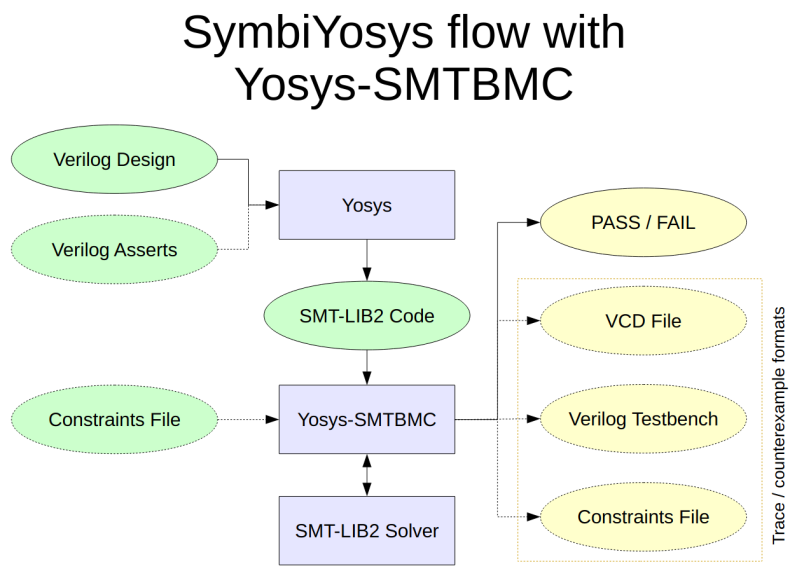
使用 SymbiYosys 进行验证 Yosys 是一个开源的 Verilog HDL 综合工具包。它支持将电路的状态转换编码为 SMT-LIBv2 中的函数。由此出发,可以对电路进行一系列形式化验证。注意本文仅对相关工具的一般使用方法进行介绍,不涉及验证原理、算法分析等内容。本文讨论的内容均为 Assertion Based Verification (ABV),除此之外 Yosys 还支持 Symbolic Model Checking、Formal Equivalence Checking,相关用法有待进一步整理。Motivating Exampletest.v 定义了一个简单的时序逻辑电路(此示例电路来自 Yosys Command Reference Manual),它只有输出,没有输入。它的输出可以理解为一个数列 yn+1=or(shl(yn),neg(yn)),首项 y0 的值是电路的初始状态。module test(input clk, output reg [3:0] y); always @(posedge clk) y <= (y << 1) | ^y; endmodule我们的目标是验证输出 y 的值不可能从一个非零值变为一个零值。为了验证该性质,需要将其写为 SMT-LIBv2 表达式,交给 SMT solver 求解。因此,首先需要明白编码电路的方式。使用以下综合脚本(synthesis script)test.ys 指示 Yosys 对电路进行变换,得到 test.smt2 文件。# Read Verilog source file and convert to internal representation .read_verilog test.v # Elaborate the design hierarchy. # Should always be the first command after reading the design. hierarchy -check -top test # Convert “processes” (the internal representation of behavioral Verilog code) # into multiplexers and registers .proc # Perform some basic optimizations and cleanups .opt # Check for obvious problems in the design .check -assert # Write a SMT-LIBv2 description of the current design .write_smt2 test.smt2理解 synthesis script以上脚本包含了3种类型的指令:Frontends:从文件中读取输入(一般为 Verilog 代码)Passes:在电路上应用等价变换Backends:将处理后的电路输出到文件(支持不同的格式,如 Verilog, BLIF, EDIF, SPICE, BTOR 等)这也是所有典型的 Yosys synthesis script 都具有的结构,由此可见综合的过程与编译的过程非常相似。事实上,Yosys 定义了一种电路的中间表示格式 RTLIL (RTL Intermediate Language),所有的 Passes 都是在以此 IR 表示的抽象语法树(AST)上实现的。1 $ yosys test.ysYosys 输出的文件如下。此文件中定义了一个对应电路状态的类型 |_s|;电路中的输入(input)、输出(output)、寄存器(register)、线路(wire)都有各自对应的函数,这些函数名为 |_n |,它们接受一个电路状态作为输入,返回 Bool 类型或 BitVec 类型,对应具体的值。另外一个重要的函数为 |_t|,它接受两个状态 state, next_state 作为输入,当两者之间存在状态转换关系时,则返回 True,反之则返回 False。它们组合起来编码了电路的行为。SMT-LIBv2 description generated by Yosys 0.21+7 (git sha1 d98738db5, clang 10.0.0-4ubuntu1 -fPIC -Os); yosys-smt2-module test(declare-sort |test_s| 0)(declare-fun |test_is| (|test_s|) Bool)(declare-fun |test#0| (|test_s|) Bool) ; \clk; yosys-smt2-input clk 1; yosys-smt2-clock clk posedge; yosys-smt2-witness {"offset": 0, "path": ["\clk"], "smtname": "clk", "type": "posedge", "width": 1}; yosys-smt2-witness {"offset": 0, "path": ["\clk"], "smtname": "clk", "type": "input", "width": 1}(define-fun |test_n clk| ((state |test_s|)) Bool (|test#0| state)); yosys-smt2-witness {"offset": 0, "path": ["\y"], "smtname": 1, "type": "reg", "width": 4}(declare-fun |test#1| (|test_s|) (_ BitVec 4)) ; \y; yosys-smt2-output y 4;yosys-smt2-register y 4(define-fun |test_n y| ((state |test_s|)) (_ BitVec 4) (|test#1| state))(define-fun |test#2| ((state |test_s|)) Bool (xor (= ((_ extract 0 0) (|test#1| state)) #b1) (= ((_ extract 1 1) (|test#1| state)) #b1) (= ((_ extract 2 2) (|test#1| state)) #b1) (= ((_ extract 3 3) (|test#1| state)) #b1))) ; $reduce_xor $test.v:3$3_Y(define-fun |test#3| ((state |test_s|)) (_ BitVec 4) (bvor (concat ((_ extract 2 0) (|test#1| state)) #b0) (concat #b000 (ite (|test#2| state) #b1 #b0)))) ; $0\y3:0) Bool true)(define-fun |test_u| ((state |test_s|)) Bool true)(define-fun |test_i| ((state |test_s|)) Bool true)(define-fun |test_h| ((state |test_s|)) Bool true)(define-fun |test_t| ((state |test_s|) (next_state |test_s|)) Bool (= (|test#3| state) (|test#1| next_state)) ; $procdff$5 \y) ; end of module test; yosys-smt2-topmod test; end of yosys output现在,为了表示上述性质,可以定义两个状态 s1, s2,它们满足:1.s1 到 s2 存在状态转换关系2.s1 中 y != 03.s2 中 y == 0之后交给 SMT solver 验证其可满足性,若不能满足,则验证了不存在这样的情况。 we need QF_UFBV for this proof(set-logic QF_UFBV); insert the auto-generated code here%%; declare two state variables s1 and s2(declare-fun s1 () test_s)(declare-fun s2 () test_s); state s2 is the successor of state s1(assert (test_t s1 s2)); we are looking for a model with y non-zero in s1(assert (distinct (|test_n y| s1) #b0000)); we are looking for a model with y zero in s2(assert (= (|test_n y| s2) #b0000)); is there such a model?(check-sat)将上面的 test.ys 最后一行修改为:1 write_smt2 -tpl test.tpl test.smt2新的输出文件中包含了模版文件 test.tpl 的内容,并将其中的 %% 替换为了原本 write_smt2 命令的输出,可以将它作为 SMT solver 的输入。例如,调用 z3 进行求解,得到 unsat 的结果。12 $ z3 test.smt2unsat使用 SymbiYosys 进行验证上一节介绍的方法需要用户理解 write_smt2 命令的输出,并直接使用其中定义的函数,才能将需要验证的性质编写为 SMT-LIBv2 格式的表达式,这样不免有些繁琐。Yosys 还提供了 SymbiYosys (sby) 工具,它可以理解为一个前端驱动程序(front-end driver program),支持解析用户在源文件中定义的断言(assertions),直接尝试进行证明。来看另一个例子,下面是用 System Verilog 定义的一个计数器(此示例代码来自参考资料中 Formal Verification of RISC-V cores with riscv-formal 这一幻灯片的第3~4页)。module hello ( input clk, rst, output [3:0] cnt); reg [3:0] cnt = 0; always @(posedge clk) begin if (rst) cnt <= 0; else cnt <= cnt + 1; endendmodule现在来定义此电路需要满足的性质。首先用1个 assume 语句表明验证的前提(也就是在求解器考虑的所有情形中,此性质都得到满足);assert 语句则是求解器需要证明的性质。module hello (/* ... */);/* ... */ `ifdef FORMAL always @* assume (cnt != 10); always @* assert (cnt != 15); `endif endmoduleSymbiYosys 使用一个 .sby 文件来描述验证过程中执行的任务,文件中包含若干个节(section),每个节由方括号括起的小标题表示。下面的文件中,[options] 节将证明模式设置为“使用 Unbounded model check 验证 safety properties”,并且将 k-induction 的深度设置为10;[script] 中是处理输入文件用到的 Yosys 命令;输入文件列在 [files] 节中。关于 .sby 文件语法的更多信息请参考 Reference for .sby file format,这里并不展开说明。mode provedepth 10[engines] smtbmc z3[script] read_verilog -formal hello.sv prep -top hello[files] hello.sv将上面的两个文件放在同一目录下,然后调用 sby 程序,即可获得证明结果。$ sby -f hello.sby...SBY 19:06:39[hello] engine_0.induction: finished (returncode=0)SBY 19:06:39 [hello] engine_0: Status returned by engine for induction: pass...SBY 19:06:39 [hello] engine_0.basecase: finished (returncode=0)SBY 19:06:39 [hello] engine_0: Status returned by engine for basecase: passSBY 19:06:39 [hello] summary: Elapsed clock time [H:MM:SS (secs)]: 0:00:00 (0)SBY 19:06:39 [hello] summary: Elapsed process time [H:MM:SS (secs)]: 0:00:00 (0)SBY 19:06:39 [hello] summary: engine_0 (smtbmc z3) returned pass for inductionSBY 19:06:39 [hello] summary: engine_0 (smtbmc z3) returned pass for basecaseSBY 19:06:39 [hello] summary: successful proof by k-induction.SBY 19:06:39 [hello] DONE (PASS, rc=0)
-
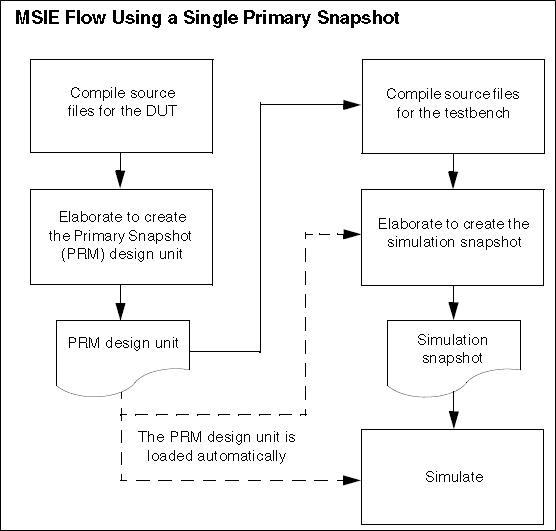
cadence-irun(xrun) 增量编译 irun支持MSIE编译,MSIE的全称是 multi-snapshot incremental elaboration。将多个编译好的snapshot,组合成一个最终的snapshot,去仿真。利用这个技术,我们就可以使用irun来进行增量编译,从而节约编译时间。为了实现增量编译,我们将snapshot分为primary snapshot和incremental snapshot,primary snapshot指环境中不经常变化的代码,编译成的snapshot,incremental snapshot指环境中经常变化的代码,编译成的snapshot,最后再将这两个snapshot进行组合,得到最终的snapshot,去仿真。一、编译流程下图是单个primary snapshot的编译流程:将DUT,编译成primary snapshot,TB载入primary snapshot后,和tb一起进行编译,得到仿真的snapshot,再去仿真。下图是多个primary snapshot的编译流程:将SOC编译成primary snapshot,将IP编译成primary snapshot,将2个primary snapshot,和tb一起编译,得到最终的仿真snapshot,再进行仿真。二、实现方法一般情况下,我们是将DUT和TB进行分开编译,以实现增量编译。对于验证人员来说,DUT是不会变化的,因此我们可以将DUT,编译成primary snapshot,TB部分载入DUT的primary snapshot,和自己的TB代码一起编译,成最终的incremental snapshot,去仿真。这样,当环境修改之后,不需要重新编译RTL,这样,就节省了编译时间。特别是RTL的设计规模很大之后,这节约的时间,就更明显了。三、测试测试环境,组织结构如下:flist.rtl : 编译rtl的flistflist.tb : 编译tb的flistMakefiletop_tb.sv : testbench顶层source: 存放rtl code的目录uvm_code:存放tb code的目录1、makefile解析 Makefile内容如下:tc:= base_test_0 irun_prim: irun -sv -64bit -f flist.rtl -mkprimsnap -top uart_tx -l irun_rtl.log irun_inca: irun -c -sv -64bit -f flist.tb -uvm -uvmhome CDNS-1.2 -primtop uart_tx -l irun_tb.log irun_run: irun -R +UVM_TESTNAME=$(tc) -l irun_run.log clean: rm -rf INCA_libs rm -f *.log 对于 irun_prim 目标,根据RTL代码生成primary snapshot。-sv: 启动sv编译-64bit: 启动64位的irun-f flist.rtl : 指定编译RTL的flist-mkprimsnap: 生成primary snapshot-top: 指定RTL的顶层-l: 指定log文件对于 irun_inca 目标,载入RTL编译得到的primary snapshot,根据TB代码生成incremental snapshot, -c: 只编译,不仿真-f flist.tb: 指定编译TB的flist-uvm: 启动uvm编译-uvmhome CDNS-1.2: 指定uvm的home目录为irun工具目录下的UVM-1.2目录-primtop uart_tx: 指定需要载入primary snapshot的顶层。对于 irun_run 目标,仿真。-R : 不编译,直接仿真+UVM_TESTNAME: uvm指定testcase的选项2、第一次执行make irun_prim; 生成primary snapshotmake irun_inca: 载入primary snapshot,和tb一起编译生成incremantal snapshot。载入primary snapshot:生成incremantal snapshot。3、第二次执行此时,修改top_tb.sv的代码,增加一行打印。因为RTL没有编译,因此可以跳过编译RTL,直接make irun_inca。载入 primary snapshot,跳过了代码生成。生成incremantal snapshot。仿真,打印出hello。测试的RTL,规模比较小,感受不到增量编译的好处,但是当RTL的规模一旦变得很大,编译RTL就要花费数十分钟,此时,就可以体会到增量编译的好处了。在服务器,测试我们的环境,使用增量编译后,将编译时间,从5分钟,缩减到了20秒。https://www.cnblogs.com/david-wei0810/p/14177607.html
-
在deepin或者UOS下安装Uengine及自定义各个安卓app显示窗口的方法 之前一直不知道自行安装的安卓app如何设置界面,后来经deepin论坛“云的眼泪”大侠指导,终于学会了设置,然后就有了这个小白教程1、Uengine安装方法打开终端,输入sudo apt install uengine,回车,按照提示输入密码会进入下载安装过程,安装结束exit回车退出。 2、Uengine运行器安装在浏览器里面输入如下网址下载安装[https://gitee.com/gfdgd-xi-org/uengine-runner/releases](https://gitee.com/gfdgd-xi-org/uengine-runner/releases)3、非应用商店安卓app的安装先自行下载需要的安卓app,然后点击uengine运行器,选择该安卓app所在位置,点击“安装”及完成(以电视直播酒店版为例) 安装完成后默认点开是竖屏的,需要手动切换为横屏,且窗口大小不能调整,这样用起来很不爽,就需要我们后面的步骤来单独设置。4、安卓app默认窗口显示的设置(以电视直播酒店版为例)(1)首先在桌面上选择“电视直播酒店版”(如果没有桌面图标就从启动器里面右键发送图标到桌面),右键选择“属性”打开属性界面 然后把鼠标指针移动到“位置”,这时候就会显示如图,记住其中的”com.dianshijia.hoteltv”备用。(2)进入系统盘,鼠标选中“usr”文件夹。右键选择“以管理员身份打开”,在跳出来的框里输入密码后确认打开该文件夹 依次点击进入share\uengine\appetc文件夹。右键新建一个以”com.dianshijia.hoteltv”命名的文本文件。 在该文本文件里面输入如下内容:verticalWidth 540 //竖屏宽verticalHeighe 960 //竖屏高horizontaltWidth 960 //横屏宽,备选为1280horizontaltHeighe 540 //横屏高 ,备选为720verticalScreen 1 //设置默认横屏还是竖屏,1为竖屏,0为横屏 allowFullScreen 0 //设置是否允许全屏,1为允许,0为不允许 allowScreenSwitching 0 //设置是否允许横竖屏切换,1为允许,0为不允许 defaultFullScreen 0 //设置是否默认显示最大化,1为默认最大化,0为不是可以视需要自行修改默认横屏还是竖屏显示,默认显示分辨率等。如图: 注意:分辨率等设置要适当,不能超过显示器支持的范围。 其他自行安装的app参照示例设置即可。(用uengine运行器安装app建议卸载的时候也用uengine运行器来卸载,直接卸载会有残留。)
-
数字后端知识点扫盲 HVT SVT LVT cell 知乎上有位大佬,领导要求做一个实验,在design进行综合的时候,只允许使用SVT cell,不允许使用LVT cell,实验结果出乎意料。先介绍一下背景,现在的design对功耗的要求很高,代工厂会提供多种电压阈值的单元库,大致可以分为三类,分别为HVT,SVT,LVT。这里的H/S/L分别为 high/standard/low阈值电压。HVT cell:阈值电压高,但是功耗低,速度慢LVT cell:阈值电压低,但是功耗高,速度快SVT cell:介于两者之间通常情况下,综合工具会把这几种cell库都吃进去,然后根据timing约束,由综合工具在满足timing约束的情况下自动选择使用什么cell,大部分情况下三种cell都会使用,在timing比较吃紧的path上会大量使用LVT cell,timing裕量比较大的地方使用HVT/SVT cell。最后的结果是:本来为了节省功耗,拿掉了LVT的cell以后,因为design太大,timing无法meet,所以综合工具自动插入了很多buffer,结果导致综合后design的面积增大了约15%,power反而比以前更大,充分证明了什么叫过犹不及。