


用VS Code + iverilog + GTKwave仿真Verilog
【下载地址】用VSCodeiverilogGTKwave仿真Verilog分享
用VS Code + iverilog + GTKwave仿真Verilog本资源文件提供了一个详细的教程,指导如何在VS Code中使用iverilog和GTKwave工具进行Verilog代码的仿真
项目地址: https://gitcode.com/Resource-Bundle-Collection/9dfab
本资源文件提供了一个详细的教程,指导如何在VS Code中使用iverilog和GTKwave工具进行Verilog代码的仿真。通过本教程,您将学会如何配置VS Code环境,编写和编译Verilog代码,并使用GTKwave查看仿真波形。
内容概述
VS Code部分
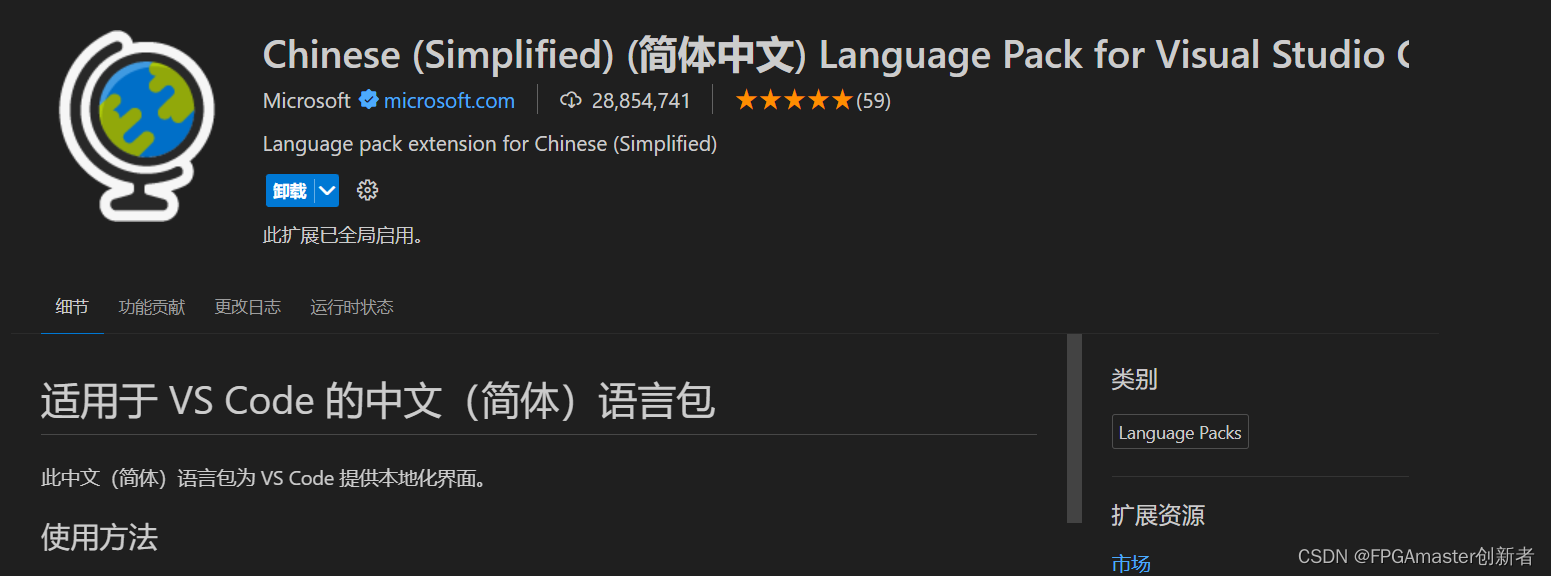
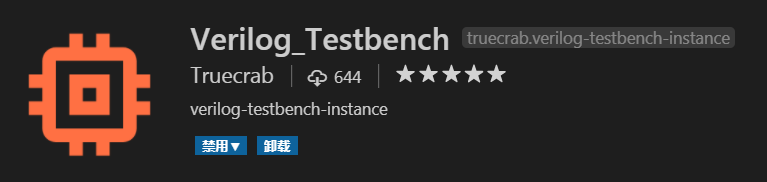
安装VS Code并配置Verilog插件。
创建Verilog源代码文件并进行编辑。
iverilog部分
下载并安装iverilog编译器。
使用iverilog编译Verilog代码生成VVP文件。
GTKwave部分
使用GTKwave查看仿真生成的VCD文件。
调整波形显示以方便分析。
使用步骤
- 安装VS Code
首先,下载并安装VS Code。安装完成后,打开VS Code并安装Verilog插件,以便在编辑Verilog代码时获得语法高亮和错误检查功能。 - 编写Verilog代码
在VS Code中创建一个新的Verilog文件,编写您的Verilog代码。您可以参考教程中的示例代码,编写一个简单的计数器模块。 - 编写测试文件
创建一个测试文件(testbench),用于测试您的Verilog模块。测试文件中应包含初始化代码、时钟生成代码以及仿真结束的控制代码。 - 编译Verilog代码
使用iverilog编译器将Verilog代码和测试文件编译成VVP文件。编译命令如下:
iverilog -o "test_tb.vvp" test_tb.v test.v
- 运行仿真
在命令行中运行生成的VVP文件,生成VCD波形文件:
vvp test_tb.vvp
- 查看波形
使用GTKwave打开生成的VCD文件,查看仿真波形。您可以通过调整波形显示来分析仿真结果。
注意事项
确保iverilog和GTKwave已正确安装并配置好环境变量。
在编写Verilog代码时,注意模块的输入输出定义和时序逻辑的正确性。
在仿真过程中,可以通过调整测试文件中的参数来验证不同条件下的仿真结果。
通过本教程,您将能够熟练使用VS Code、iverilog和GTKwave进行Verilog代码的仿真,为硬件设计提供强大的支持。
【下载地址】用VSCodeiverilogGTKwave仿真Verilog分享
用VS Code + iverilog + GTKwave仿真Verilog本资源文件提供了一个详细的教程,指导如何在VS Code中使用iverilog和GTKwave工具进行Verilog代码的仿真
项目地址: https://gitcode.com/Resource-Bundle-Collection/9dfab
————————————————
版权声明:本文为CSDN博主「邱蒙励」的原创文章,遵循CC 4.0 BY-SA版权协议,转载请附上原文出处链接及本声明。
原文链接:https://blog.csdn.net/gitblog_06576/article/details/143385319

评论 (0)