


- icns是啥?
第一步 生成不同尺寸的png图标
创建icons.iconset文件夹用来放置不同尺寸的图标
注:此文件夹名必须以.iconset结尾,否则生成icns文件时会报错,报错信息为
invalid iconset
AI生成项目
只做不同分别率图标可以直接使用在线网站https://onlinecooltools.com/zh/image-to-icon-converter
或者格式工厂转换生成。
在命令行中进入目录,并执行以下命令(可以批量复制粘贴执行)
sips -z 16 16 pic.png --out icons.iconset/icon_16x16.png
sips -z 32 32 pic.png --out icons.iconset/icon_16x16@2x.png

sips -z 32 32 pic.png --out icons.iconset/icon_32x32.png
sips -z 64 64 pic.png --out icons.iconset/icon_32x32@2x.png

sips -z 64 64 pic.png --out icons.iconset/icon_64x64.png
sips -z 128 128 pic.png --out icons.iconset/icon_64x64@2x.png

sips -z 128 128 pic.png --out icons.iconset/icon_128x128.png
sips -z 256 256 pic.png --out icons.iconset/icon_128x128@2x.png

sips -z 256 256 pic.png --out icons.iconset/icon_256x256.png
sips -z 512 512 pic.png --out icons.iconset/icon_256x256@2x.png

sips -z 512 512 pic.png --out icons.iconset/icon_512x512.png
sips -z 1024 1024 pic.png --out icons.iconset/icon_512x512@2x.png
AI生成项目

pic.png替换为你的图片文件路径,尺寸要求为1024x1024
这一步会在icons.iconset目录下生成若干不同尺寸的图标,用来下一步生成icns图标
第二步 生成icns图标
iconutil -c icns icons.iconset -o Icon.icns
AI生成项目
这步之后可以在目录下面看到Icon.icns图标,就可以使用了。
或者直接使用在线网站https://www.aconvert.com/cn/image/png-to-icns/ 直接从png 转换为icns, tvbox 的icns 已经生成上传自己的wps 网盘
- 更换图标
打开「访达」「Finder」,左侧边栏中中选择「应用程序」文件夹,然后找到要更改图标的应用程序,鼠标左键点一下让 App 处于高亮选中状态
按下command + i 打开 App 的「简介」界面,也可以点击「标题栏」中的「简介」的小按钮
选择新的图标文件,鼠标左键点击不松拖动到「简介」左上角的图标框上,然后松开鼠标左键即可
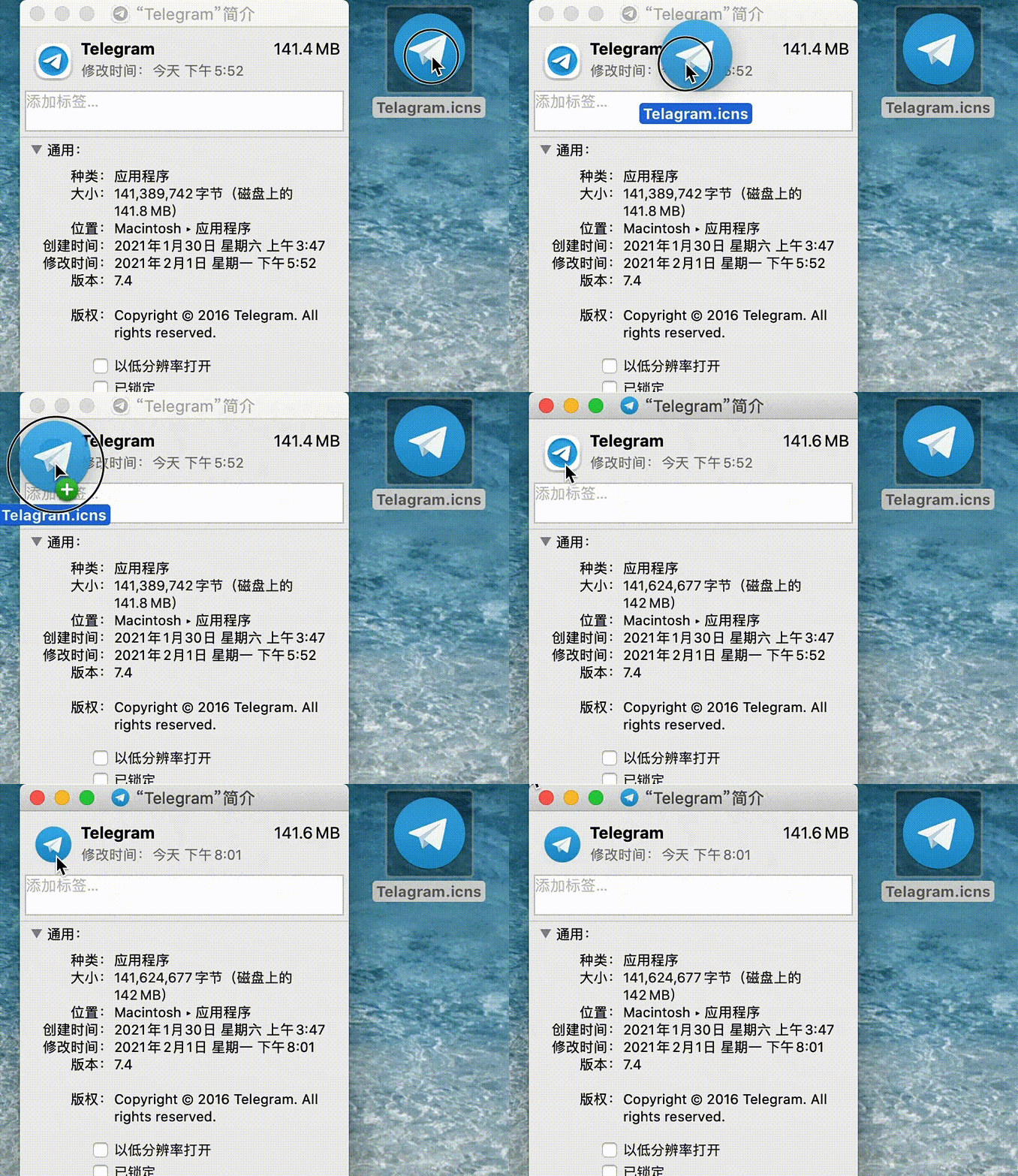
如果应用程序在「程序坞」「Dock」上,此时只需 command + 鼠标左键点击应用图标可以立即查看更换后效果
3.app 修改名字
点击左侧的dock上面的访达图标。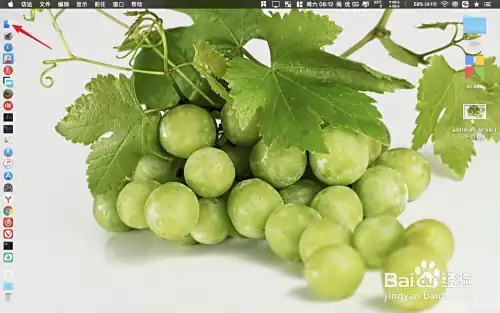
在访达内点击左侧边栏上面应用程序文件夹。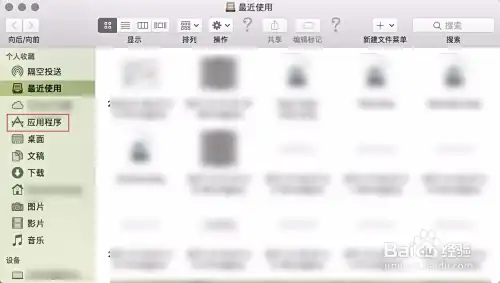
点击选择需要修改名字的软件,右键软件选择重命名。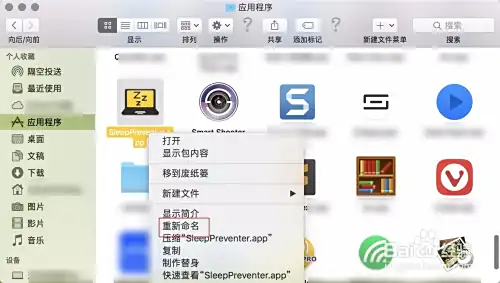
等待软件上面有个黑色的框或者是文字变成黄色再次点击一下,并且输入新的名字。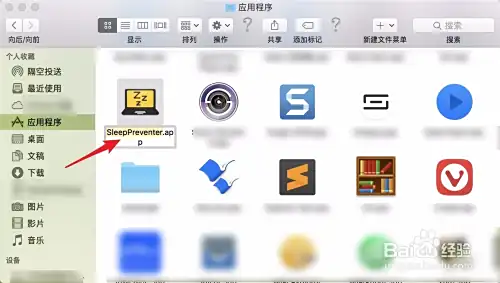
输入后在软件外围点击一下即可生效,这样做软件已经改名完毕了。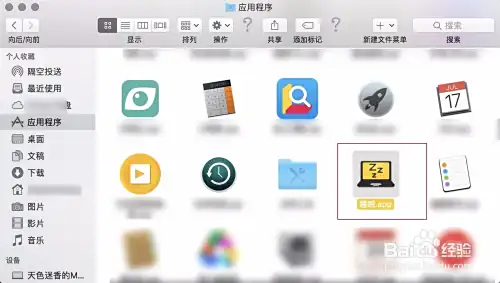
评论 (0)