


1、禁用 Windows 10/11 开始菜单网络搜索
微软从 Windows 10 开始,在开始菜单里集成了 Bing 网络搜索,当输入的搜索词在本地无结果,就会调用 Bing 进行网络搜索。
如果我们输入的是敏感信息,就很容易导致隐私泄露。 解决办法就是禁用网络搜索!

禁用方法:修改注册表
方法适用于 所有版本 Windows 10/11 。
第一步
使用组合键 Win + R 打开 “运行” 窗口,输入 regedit,确定,打开注册表。
第二步
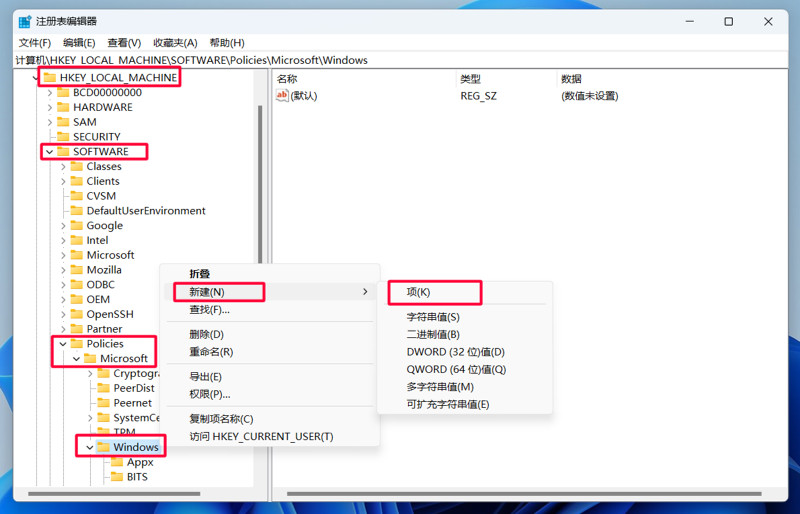
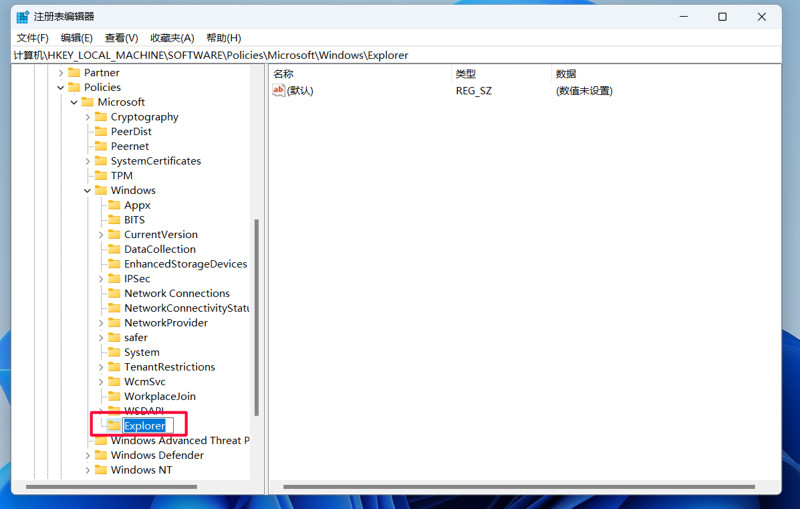
找到目录 HKEY_LOCAL_MACHINE\SOFTWARE\Policies\Microsoft\Windows,右键 Windows -> “新建” -> “项”,创建名称为 Explorer 的项。
第三步
右键刚刚创建的 Explorer 项,选择 “新建” -> “DWORD(32位)值”,创建名称为 DisableSearchBoxSuggestions 的值。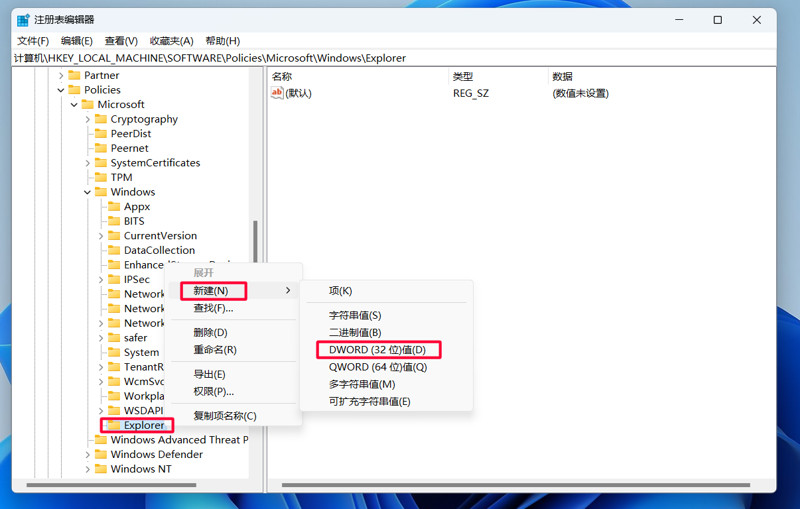
第四步
右键刚刚创建的 DisableSearchBoxSuggestions,选择 “修改”,将 “数值数据” 改为 1,确定。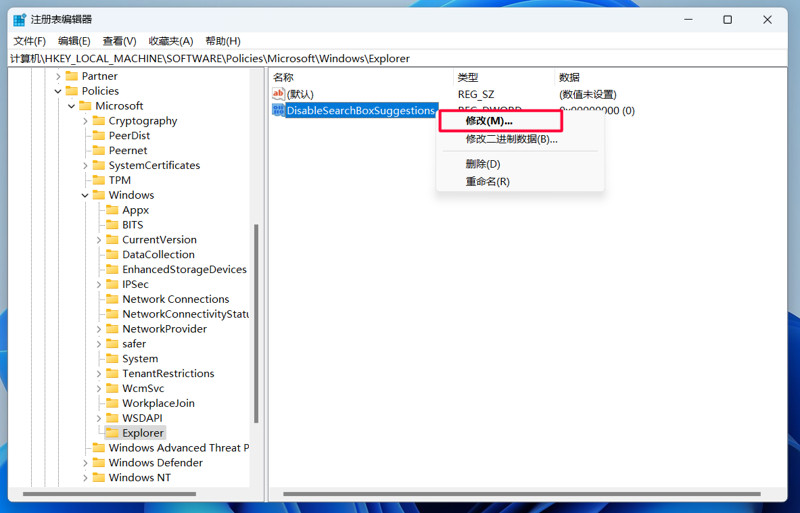
重启系统
重启系统后,修改就会生效。
恢复方法
如果你想重新启用开始菜单的网络搜索功能,只需要打开注册表,把我们刚刚创建的 Explorer 目录删除,重启系统即可。
- Microsoft Windows Search 搜索器 占用CPU解决办法
当我正在愉快的使用电脑时,突然小风扇呜呜的转了起来,这声让人很是抓狂!!! 我想您肯定也有这样的感受。
打开任务管理器一看,某进程占用了大量的CPU资源,导致电脑性能下降,并疯狂消耗电力并释放热量,小风扇不抓狂旋转才怪。除了病毒之外,微软Microsoft Windows Search 搜索器这一进程疯狂占用CPU是比较常见一个,在此结合自己经验给出一些亲测有效的解决方法。
搜索器使CPU狂飙的主要原因:在建立索引所包含的位置拷贝了大量文件,导致Microsoft Windows Search 搜索器开始疯狂工作为这些新文件建立索引。
解决办法:打开 控制面板,找到 索引选项,点击 修改(M),将不需要建立索引的位置勾选掉即可。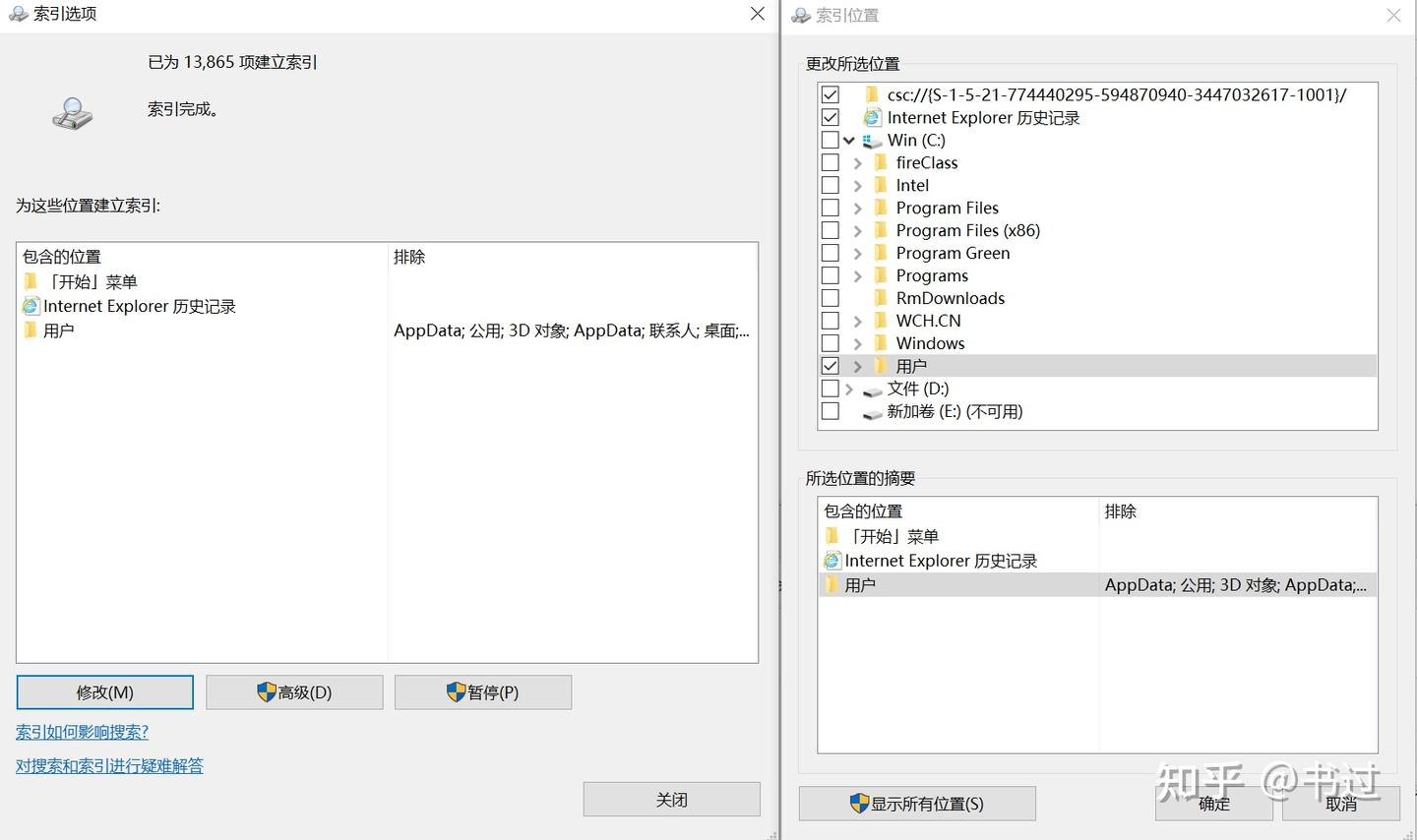
- 禁用一些windows 服务
- 禁用 Windows 10 更新
- 把diagnostic开头的都停止+禁用 //诊断策略,对普通用户来说除了浪费资源并没有什么卵用
- 按需要把windows update,windows备份之类的都关了
- 禁用windows search
- 删除常驻进程软件
- 删除360,安全软件就是系统自带windows defender
- 设置wsa 为需要时启动,wsa 已经不再微软支持,可以使用腾讯应用宝支持apk程序,或者可以在桌面建立apk 启动快捷方式的虚拟机,比如blue stack等等
评论 (0)